Cách phát Wifi trên Windows 8 không dùng phần mềm, tốc độ chia sẻ mạng cao và ổn định.
Windows
8 đang được đông đảo người dùng sử dụng. Tuy nhiên còn rất nhiều chức
năng của Windows 8 mà nhiều người dùng chưa biết hoặc chưa kịp khám phá
nó. Ở bài viết này tôi sẽ hướng dẫn các bạn cách phát Wifi trên
Windows 8 không cần sử dụng phần mềm của bên thứ 3.
» Ưu và nhược điểm của phương pháp phát Wifi trên Windows 8 không dùng phần mềm.
- Ưu điểm của việc không sử dụng phần mềm để phát Wifi đó là tốc độ mạng nhanh hơn sử dụng phần mềm phát wifi Connectify và MyPublicWiFi, ...
- Xin nói trước là nó không tiện
dụng bằng phần mềm chuyên nghiệp nhưng dù sao cũng giúp bạn chủ động
hơn và hơn nữa rất dễ làm. Phát wifi trên win 8 mà không cần phần mềm.
Sau đây mình sẽ hướng dẫn các bạn (chỉ 2 dòng lệnh trong cmd là xong nhé)
- Trên Windows 7 có nhiều bạn sử dụng phần mềm phát Wifi nhưng Windows 8 thì mình khuyên không nên sử dụng phần mềm (vì độ ổn định và tốc độ không cao) và các bạn nên phát Wifi theo hướng dẫn đơn giản dưới đây.
» Các bước tiến hành phát Wifi trên Windows 8 và Windows 7 không dùng phần mềm
Bước 1: Click phải chuột vào ngay góc dưới bên trái màn hình và chọn Command Prompt (Admin)
- Một cách khác để mở cửa sổ Command Prompt là bạn bấm nút Start (phím Windows) rồi search từ khóa "cmd"
- Rồi chọn Run as administrator.
- Sau đó bạn sẽ thấy giao diện Command Prompt như sau:
Bước 2: Trong command Prompt bạn hãy nhập vào lệnh sau đây để tạo một hostednetwork rồi nhấn Enter: (bạn nên copy rồi paste cho nhanh và chính xác).
netsh wlan set hostednetwork mode=allow ssid=wifi-win8 key=12345678
» Trong đó:
- wifi-win8 là tên hosted có thể thay thế bằng tên khác theo ý mình
- 12345678 là password do bạn chọn, tối thiểu là 8 ký tự
Cửa sổ Command Prompt hiện ra như sau là được:
- Đến đây là bạn đã tạo 1 hosted thành công. Bạn nhập tiếp dòng lệnh sau đây để phát sóng wifi rồi nhấn Enter:
netsh wlan start hostednetwork
- Đã phát wifi thành công.
Bước 3: Chia sẻ internet cho wifi.
3.1 - Click phải chuột vào biểu tượng cột sóng wifi ở dưới thanh taskbar, bên cạnh hình chiếc loa --> chọn Open network and Sharing Center --> chọn change adapter settings. Bạn sẽ thấy xuất hiện 1 mạng không dây ảo trong Network Connections:
3.2 - Click phải chuột vào mạng đang được dùng để kết nối internet (Ethernet, wifi hoặc 3G, ở đây mình đang dùng Wifi) --> chọn properties
3.3 - Trong thẻ Sharing, bạn hãy tick vào ô Allow other network users to connect through this computer’s Internet connection và ở bên dưới Home networking connection, bạn chọn tên profile vừa được tạo ra, mặc định là Local Area Connection* 12 rồi nhấn ok (phần này chỉ cài đặt 1 lần)
3.4 - Vậy là xong. Bạn đã phát thành công 1 hostednetwork.
- Để kiểm tra lại thông tin chi tiết, bạn hãy nhập dòng lệnh sau rồi nhấn enter:
netsh wlan show hostednetwork
3.5 - Còn đây là chất lượng sóng của wifi-win8, chuẩn 802.11n tốc độ truyền tải 300 Mbits/sec (win7 chỉ phát được 150 Mbits/sec), sóng khá tốt phải không bạn?
- Để tắt wifi, bạn nhập dòng lệnh:
netsh wlan stop hostednetwork
- Để hủy bỏ 1 hosted đã tạo, bạn nhập:
netsh wlan set hostednetwork mode=disallow ssid=wifi-win8 key=12345678
Chú ý:
- Đối với windows 7 các bạn làm tương tự như với win 8 hay 8.1
- wifi-win8 là tên hosted có thể thay thế bằng tên khác theo ý thích của bạn
- 12345678 là password do bạn chọn, tối thiểu là 8 ký tự
- Để nhập nhanh và chính xác dòng lệnh, bạn nên copy rồi paste vào command Prompt
- Nếu muốn kiểm tra chi tiết các thiết bị đang kết nối vào mạng của bạn, tải tiện ích nhỏ này về dùng: Wireless Network Watcher_Portable (google search)
- Nếu các thiết bị kết nối với
mạng của bạn chỉ share được dữ liệu mà không share được internet thì bạn
chỉnh như sau: Click phải chuột vào hình cột sóng không dây --> Chọn
Open Network and Sharing Center --> Change advanced sharing settings --> All network --> Chọn Turn on sharing..., chọn Use 128-bit..., Chọn Turn off password...
- Muốn share dữ liệu trên các ổ D, E, F...giữa các máy tính với nhau thì click phải chuột vào ổ đĩa muốn share--> chọn Properties --> chọn thẻ sharing --> chọn Advanced sharing --> tick vào ô sharing this folder rồi nhấn ok
Lời khuyên:
1. Cơ bản:
Bạn
nên chép những dòng lệnh dưới đây vào notpad rồi lưu ngay trên desktop
để thao tác dòng lệnh cho nhanh và chính xác bằng copy và paste:
Tạo:
netsh wlan set hostednetwork mode=allow ssid=wifi-win8 key=12345678
Phát:
netsh wlan start hostednetwork
Kiểm tra:
netsh wlan show hostednetwork
Tắt:
netsh wlan stop hostednetwork
Hủy bỏ hostednetwork đã tạo:
netsh wlan set hostednetwork mode=disallow ssid=wifi-win8 key=12345678
2. Nâng cao:
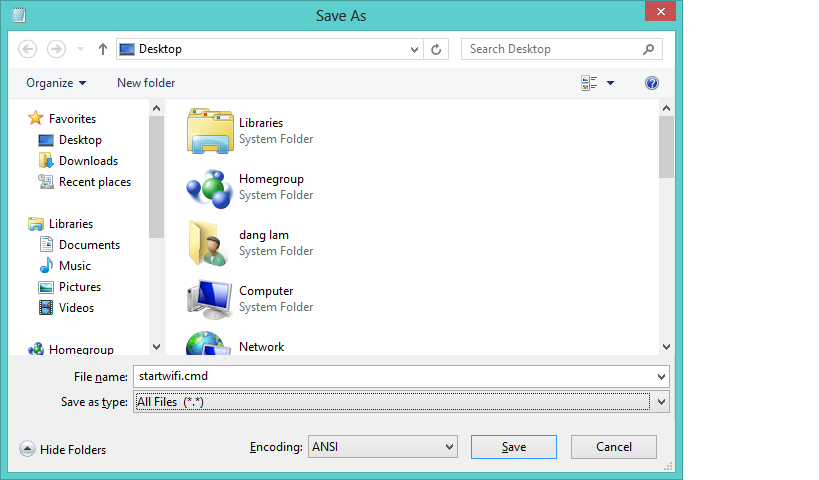
- Mở trình soạn thảo notepad, chép từng dòng lệnh vào rồi lưu lại với từng file.cmd riêng như: Create.cmd (tạo), Start.cmd (Phát), Stop.cmd (Tắt), Delete.cmd
(Hủy bỏ). Các file này đều chạy dưới quyền addmin nhé. Chú ý khi chép
lệnh vào notepad xong cũng phải nhấn enter rồi mới save, khi save as nhớ
chọn vào All Files ở hộp thoại phía dưới tên file.
Một số lỗi gặp phải khi cài đặt.
1. Không set được.
- Sau khi nhập dòng lệnh netsh wlan start hostednetwork thì nó báo như sau:
C:\Windows\system32>netsh wlan start hostednetwork
The hosted network couldn't be started.
The group or resource is not in the correct state to perform the requested opera
tion.
=> Khắc phục:
- Click on the Start button and select Control Panel.
- Bạn đến "device manager"
- Tìm dòng "network adapters"
- Tìm các bộ chuyển đổi mạng không dây (virtual wifi adapter) => Click chuột phải chọn Properties và enable nó là có thẻ nhập lệnh cmd trên.
Khắc phục cột sóng wifi có dấu x đỏ không kết nối mạng được
Lỗi
này chắc các bạn hay gặp phải , cách khắc phục cũng rất đơn giản thui.
Máy tính của bạn vẫn vào wifi ngon lành . Đột nhiên hôm nay tự dưng
không vào wifi được nữa,mặc dù máy vẫn nhận wifi xung quanh nhưng mạng
wifi hàng ngày vẫn xài bữa nay không vào được,cột wifi có dấu x màu đỏ..trong khi đó thì điện thoại của bạn vẫn vào mạng wifi bình thường. Khi bạn click vào mạng đó thì nó hiện dòng chữ " the setting saved on this computer for the network do not match the requirements of the network". Cách khắc phục rất đơn giản như sau:
- Nháy phải chuột vào biểu tượng mạng có đánh dấu X chọn properties
- Mục Security type chọn No
- Mục Encryption type chọn No tiếp
- Nhấn Ok sau đó kết nối lại (ảnh)
Mình đã thử cách này thành công.
Đọc thêm: Sử dụng tiện ích Windows Netsh
Microsoft có trang bị một tính năng
wi-fi ảo trong Windows 8. Tính năng này cho phép người dùng kết nối đến
một mạng không dây thông thường và tạo một mạng không dây ảo với cùng
adapter không dây đó. Về cơ bản, tiện ích Netsh (Network Shell) được
phát triển để giúp bạn cấu hình thiết bị mạng trong cả hai phiên bản máy
chủ (server) và máy trạm (client). Với dòng lệnh netsh wlan, bạn sẽ dễ
dàng sử dụng wireless hosted network để tạo và quản lý một kết nối không
dây ảo.
Hosted network là một tính năng
của mạng WLAN, được thiết kế để thực hiện ảo hóa thiết bị mạng vật lý.
Để tạo một mạng ad-hoc trong Windows 8 với dòng các lệnh netsh, bạn khởi
động CMD (Commad Prompt), bằng cách gõ cmd ở màn hình Start, rồi bấm
chuột phải vào ứng dụng và chọn Run as administrator ở thanh tác vụ bên
dưới. Bây giờ, bạn kiểm tra card mạng có hỗ trợ công nghệ ảo hóa hay
không, bằng câu lệnh: netsh wlan show drivers.
Nếu xuất hiện Hosted network
supported: Yes thì card mạng của máy tính có hỗ trợ công nghệ ảo hóa,
còn nếu nó hiển thị No thì bạn cần cập nhật driver cho thiết bị mạng.
Tiếp theo, bạn nhập vào câu lệnh sau đây để cấu hình mạng không dây
ad-hoc: netsh wlan set hostednetwork mode=allow ssid= key= Khi hosted
network được cho phép, bạn cần bắt đầu tạo mạng ad- hoc bằng câu lệnh
sau: netsh wlan start hostednetwork
Nếu xuất hiện The hosted network started thì wireless hosted network đã được khởi chạy, còn nếu xuất hiện The hosted network couldn’t be started thì bạn cần vô hiệu mạng không dây hiện tại và kích hoạt lại nó. Bạn có thể làm mới danh sách các thiết bị mạng từ Device Manager để
cài đặt driver cho thiết bị mạng ảo. Sau đó, bạn kiểm tra lại toàn bộ
mạng wireless bằng cách bấm vào biểu tượng ở khay hệ thống, nếu thành
công bạn sẽ thấy hệ thống mạng vừa tạo đã sẵn sàng và chờ người khác kết
nối. Khi đó, bạn cần bật tính năng chia sẻ kết nối Internet (ICS) cho
kết nối wi-fi mới được tạo ra, để có thể chia sẻ kết nối Internet của
bạn với những máy tính, thiết bị khác.
Để kích hoạt tính năng ICS
(Internet Connection Sharing), bạn vào Control Panel, vào Network and
Internet, vào Network Connections, rồi bấm chuột phải vào biểu tượng
mạng và chọn Properties. Trong hộp thoại hiện ra, bạn chọn thẻ Sharing
rồi đánh dấu chọn vào ô Allow other network users to connect through
this computer’s Internet connection. Trong mục Settings, bạn có thể lựa
chọn dịch vụ mạng khác mà máy trạm có thể sử dụng và truy cập.
Khắc phục cột sóng wifi có dấu x đỏ không kết nối mạng được
Lỗi này chắc các bạn hay gặp
phải , cách khắc phục cũng rất đơn giản thui. Máy tính của bạn vẫn vào
wifi ngon lành . Đột nhiên hôm nay tự dưng không vào wifi được nữa,mặc
dù máy vẫn nhận wifi xung quanh nhưng mạng wifi hàng ngày vẫn xài bữa
nay không vào được,cột wifi có dấu x màu đỏ..trong khi đó thì điện thoại
của bạn vẫn vào mạng wifi bình thường. Khi bạn click vào mạng đó thì nó
hiện dòng chữ " the setting saved on this computer for the network do
not match the requirements of the network". Cách khắc phục rất đơn giản
như sau:
Nháy phải chuột vào biểu tượng mạng có đánh dấu X chọn properties
Mục Security type chọn No
Mục Encryption type chọn No tiếp
Nhấn Ok sau đó kết nối lại
Chúc bạn thành công !
<source: Namkna.blogspot.com>