
Pages

25/9/13

Shutdown và Restart nhanh hơn trong Windows 7, windows 8


Windows 8 của Microsoft đang dần hoàn thiện và nổi bật lên trong mắt người dùng với những tính năng mới vô cùng hữu ích như giao diện Start Metro, màn hình desktop Aero mới nhẹ hơn, và trên hết việc Shutdown và Restart trong Windows 8 đc cải thiện so với Win 7 rất nhiều. Tuy nhiên, với một số máy tính đã cài nhiều chương trình nặng như Adobe Photoshop CS 6, Autocad 2012… thì việc Tăng tốc Shutdown và Restart trong Win 8 ở bài viết dưới đây sẽ vô cùng hữu ích cho các bạn


Bài viết này sẽ giới thiệu đến các bạn hai hiệu chỉnh nhỏ để giúp quá trình Shutdown hoặc Restart máy được mượt mà hơn:


1. Điều chỉnh tính năng tự động tắt chương trình khi lệnh Shutdown hoặc Restart được gọi

Thông thường, khi bạn đang mở một hoặc nhiều ứng dụng và tiến hành “ra lệnh” Shutdown hoặc Restart máy mà không tắt các ứng dụng này thì máy tính của bạn sẽ chờ để tắt khá lâu và đôi lúc lại xuất hiện thông báo End Tasks, hoặc Force Shutdown, kèm theo đó là danh sách các chương trình cần tắt trước khi bạn ra lệnh Shutdown hoặc Restart.
Việc làm này của Windows cũng có phần giúp bạn làm chủ được quá trình tắt máy hoặc khi “ra lệnh” nhầm vẫn có thể dừng quá trình Shutdown bằng cách nhấn Cancel ở thông báo End Tasks, hoặc Force Shutdown.
Thế nhưng, trong Windows 8, việc Shutdown, Restart, Hibernate hay Sleep lại được “cất giấu” khá kỹ nên bạn cũng không mấy lo ngại việc click nhầm.
Để cho Windows tự động tắt các ứng dụng khi bạn “tắt ngang”, bạn cần tạo thêm các khóa trong registry như sau:

-    Đầu tiên bạn gõ tổ hợp phím Windows + R để gọi hộp thoại Run.
-    Tiếp theo gõ regedit và nhấn OK, nếu UAC được bật, bạn nhấn Yes để đồng ý.
* Tạo khóa AutoEndTasks
+ Truy cập vào đường dẫn HKEY_CURRENT_USER\Control Panel\Desktop rồi click phải chuột lên thư mục Desktop chọn New > String Value rồi đổi tên New Value #1 thành AutoEndTasks
+ Tiếp theo, bạn nhấp đôi chuột lên khóa vừa tạo để mở hộp thoại Edit String rồi nhập vào giá trị là 1, sau đó nhấn OK.

* Tạo khóa HangAppTimeout
+ Tương tự vậy, cũng tại HKEY_CURRENT_USER\Control Panel\Desktop, bạn nhấn phải chuột lên thư mục Desktop chọn New > String Value rồi đổi tên khóa vừa được tạo ra thành HangAppTimeout.
+ Tiếp theo, bạn nhấp đôi chuột lên khóa vừa tạo để mở hộp thoại Edit String rồi nhập vào giá trị là 1000 (tương ứng 1s), sau đó nhấn OK
* Tạo khóa WaitToKillAppTimeout
+ Một khóa nữa cũng cần được tạo ra tại mục này là WaitToKillAppTimeout. Bạn thực hiện thao tác giống như việc tạo hai khóa ở trên, nhưng lần này, tên khóa vừa tạo rađược đổi thành WaitToKillAppTimeout.
+ Sau đó bạn click phải chuột lên khóa WaitToKillAppTimeout và chọn Modify, khi hộp thoại Edit String xuất hiện, bạn nhập giá trị cho khóa là 2000 (2s)

2.    Điều chỉnh thời gian chờ để tắt dịch vụ nền trên windows

Theo mặc định, thời gian chờ tắt các dịch vụ nền chạy trên windows 8 là 5000ms (5s), việc này làm cho quá trình Shutdown hoặc Restart trở nên chậm chạp hơn khi máy tính bạn có quá nhiều dịch vụ nền đang hoạt động:
Để rút ngắn thời gian này nhằm tăng tốc quá trình tắt các dịch vụ nền, bạn thực hiện việc điều chỉnh như sau:

-    Đầu tiên bạn gõ tổ hợp phím Windows + R để gọi hộp thoại Run.
-    Tiếp theo gõ regedit và nhấn OK, nếu UAC được bật, bạn nhấn Yes để đồng ý.
-    Truy cập vào đường dẫn HKEY_LOCAL_MACHINE>SYSTEM>CurrentControlSet>Control rồi click phải chuột phải lên khóa WaitToKillServiceTimeout chọn Modify.
-    Chỉnh giá trị khóa từ 5000 xuống còn 2000 hoặc 1000 (tối thiểu là 1000)
Chúc các bạn thành công
source: phanmemthuthuat

Hướng dẫn chia sẻ mạng Wifi trên Laptop Win 8


Phát Wifi bằng laptop trên Win 8 đang dần trở nên phổ biến khi hệ điều hành Win 8 đang dần chiếm lấy tình cảm của người sử dụng thay thế cho đàn em Win 7. Các bạn có thể thấy các bước phát Wifi trên Win 7 khá là đơn giản, tuy nhiên, ở win 8 có một chút thay đổi. Sau đây Phần Mềm Thủ Thuật sẽ hướng dẫn các bạn cách phát wifi bằng laptop trên win 8 mà không cần dùng đến các phần mềm hỗ trợ như connectify…


Bước 1 : Đầu tiên là tạo hostednetwork 


Trong command Promt (windows+x+a) bạn hãy nhập vào lệnh sau đây:

netsh wlan set hostednetwork mode=allow ssid=win8-wifi key=87654321
Trong đó: win8-wifi là tên host các bạn thích đặt là j cũng đc, còn 87654321 là password do bạn đặt, tối thiểu 8 ký tự, màn hình hiện thị ra như sau là được.
phat-wifi-bang-laptop-win-8
Bước 2 : Tiếp theo các bạn nhập tiếp dòng lệnh sau vào cmd
netsh wlan start hostednetwork
phat-wifi-bang-laptop-win-8
Bước 3 : Tiếp tục là share internet cho host:

Các bạn click phải chuột vào mạng đang được dùng để kết nối với internet (adsl, wifi hoặc 3G, ở đây mình đang dùng adsl nên mình chọn Ethernet ) -> chọn properties.

phat-wifi-bang-laptop-win-8
Trong thẻ Sharing, bạn hãy tick vào ô Allow other network users to connect through this computer’s Internet connection và ở bên dưới Home networking connection, bạn chọn tên profile vừa được tạo ra, mặc định là Local Area Connection* 14 rồi nhấn ok.
phat-wifi-bang-laptop-win-8
Vậy là xong. Bạn đã phát thành công 1 hostednetwork.
Để kiểm tra lại thông tin chi tiết, bạn hãy nhập dòng lệnh sau rồi nhấn enter

netsh wlan show hostednetwork
Bước 4: Để tắt wifi, bạn nhập dòng lệnh
netsh wlan stop hostednetwork
Để hủy bỏ 1 hosted đã tạo, bạn nhập
netsh wlan set hostednetwork mode=disallow ssid=win8-wifi key=87654321

Chú ý:
Để tiện cho việc phát và dừng phát wifi các bạn hãy làm như sau :
Bạn mở ở notepad nên paste dòng lệnh phát wifi vào
netsh wlan start hostednetwork
Rồi save lại với phần mở rộng .cmd ( save ra desktop dùng cho nhanh). Ví dụ: connectwifi.cmd
phat-wifi-bang-laptop-win-8

Tương tự với lệnh dừng phát wifi
netsh wlan stop hostednetwork
Sau đó bạn cần save lại với phần mở rộng là .cmd . Ví dụ: disconnectwifi.cmd.
Từ những lần sau, các bạn chỉ cần khởi chạy những tập tin này dưới quyền admin “Run as Administrator” là được.
Chúc các bạn thành công
                                                                                                    source: phanmemthuthuat

24/9/13

11/9/13

Windows 8 chạy nhẹ hơn Windows 7 không ?


[IMG]

Một trong những câu hỏi mình gặp nhiều nhất trong diễn đàn Tinh tế đó là dùng Windows 8 trên Laptop có hao pin hơn Windows 7 không. Bài kiểm tra dưới đây của trang laptopmag.com sẽ giải đáp thắc mắc đó của các bạn, kèm theo đó là các bài kiểm tra về hiệu năng hoạt động, tốc độ khởi động máy, sao chép tập tin, benchmark...


Có 3 máy được đem ra thử nghiệm, bao gồm Dell Inspiron 15 M5030ASUS Zenbook UX31 vàSamsung Series 7 Slate PC.


Bài số 1: Thời gian khởi động - Windows 8 thắng
Windows 8 (W8) có thời gian khởi động nhanh hơn Windows 7 (W7) gấp nhiều lần. Cụ thể:
  • Inspiron 15 M5030: W8-38 giây | W7-92 giây
  • Samsung Series 7 Slate PC: W8-13 giây | W7-29 giây
  • ASUS Zenbook UX31: W8-10 giây | W7-29 giây

[IMG]


Bài số 2: Tốc độ sao chép file - Windows 7 thắngTốc độ sao chép tập tin trên W8 không ấn tượng như thời gian khởi động máy của nó. Thử sao chép nhiều file có tổng dung lượng 4,97GB cho thấy không có sự khác biệt nhiều trên máy Inspiron 15. Tuy nhiên trên hai máy còn lại thì W7 lại có tốc độ sao chép nhanh hơn rất nhiều.
  • Inspiron 15 M5030: W8-23MB/s | W7-24MB/s
  • Samsung Series 7 Slate PC: W8-27MB/s | W7-68MB/s
  • ASUS Zenbook UX31: W8-34MB/s | W7-98MB/s
[IMG]


Bài số 3: Benchmark hệ thống bằng PCMark07 - Ngang ngửa nhauPhần mềm PCMark07 sẽ đánh giá hiệu năng của toàn bộ hệ thống và đưa ra số điểm cụ thể cho từng máy. Trong phần thi này chỉ có 2 "thí sinh" so găng là Dell Inspiron và Zenbook, Samsung Series 7 không chạy được PCMark07. Điểm số cho thấy W8 chỉ cao hơn W7 khoảng 200-300 điểm. Tuy nhiên, cũng cần lưu ý là sự chênh lệch nhỏ này cũng có thể xảy ra khi bạn chạy Benchmark nhiều lần. Có thể xem 200-300 điểm là sai số chấp nhận được khi Benchmark và vì thế cho thấy, xét về tổng thể thì hiệu năng W8 không cao hơn W7 là bao nhiêu.
  • Inspiron 15 M5030: W8-1.442 điểm | W7-1.278 điểm
  • ASUS Zenbook UX31: W8-3.964 điểm | W7-3.606 điểm

[IMG]


Bài số 4: Kiểm tra tốc độ mở bảng tính (OpenOffice Spreadsheet) - Windows 7 thắngBài kiểm tra này bắt mỗi máy phải gán 20.000 cái tên vào những địa chỉ khác nhau trong bảng tính Spreadsheet của bộ phần mềm OpenOffice. Chỉ số được lấy ra so sánh là thời gian hoàn thành bài kiểm tra. Chiếc Dell Inspiron 15 không tham gia phần thi này.
  • Samsung Series 7 Slate PC: W8-14 phút 8 giây | W7-12 phút 45 giây
  • ASUS Zenbook UX31: W8-8 phút 55 giây | W7-5 phút 50 giây
[IMG]


Bài số 5: Sức mạnh đồ họa - Ngang ngửa nhauKiểm tra trên cùng một số phần mềm cho thấy đồ họa trên Win7 và Win8 không khác biệt nhau nhiều. Phần mềm benchmark 3DMark06 cho kết quả như sau:
  • Inspiron 15 M5030: W8-1.689 điểm | W7-1.725 điểm
  • Samsung Series 7 Slate PC: W8-1.650 điểm | W7-1.642 điểm
  • ASUS Zenbook UX31: W8-4.360 điểm | W7-3.761 điểm
Đo số khung hình/giây khi chơi game World of Warcraft (đặt cấu hình Good):
  • Inspiron 15 M5030: 17 fps (khung hình/giây)
  • The Samsung Series 7 Slate PC: W8-11fps | W7-13fps
  • ASUS Zenbook UX31: W8-28fps | W7-26fps (cấu hình Good); 13fps (cấu hình Extra)

[IMG]


Bài số 6: Pin - Windows 7 "trâu" hơnKiểm tra bằng cách lướt web qua Wi-Fi, dùng trình duyệt Firefox, Win7 đều có thời lượng dùng pin cao hơn Win8 ở cả 3 cấu hình máy.
  • Inspiron 15 M5030: W8-2 tiếng 45 phút | W7-3 tiếng 7 phút
  • Samsung Series 7 Slate PC: W8-3 tiếng 36 phút | W7-5 tiếng 49 phút
  • ASUS Zenbook UX31: W8-4 tiếng 55 phút | W7-5 tiếng 58 phút
[IMG]


Kết luận:Mặc dù có thời gian khởi động và chạy ứng dụng khá nhanh nhưng qua một số bài kiểm tra thì ta có thể thấy hiệu năng chung của Win8 không cao hơn Win7 là bao nhiêu. Tuy nhiên, vì đây chỉ mới là bản Consumer Preview, chưa phải bản hoàn thiện sau cùng nên vẫn còn khá sớm để ta có thể đánh giá thấp Windows 8.

                                                                               source: laptopmag.com 

30/8/13

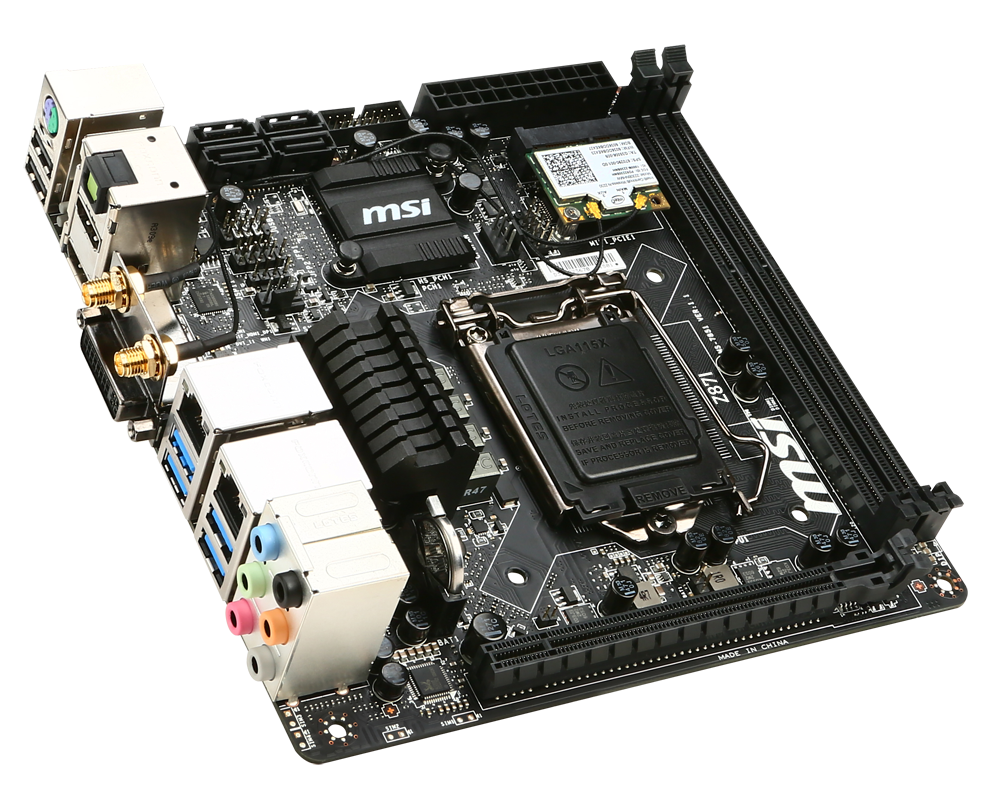
Mainboard MSI Z87I Chipset Hasswel $140


I am always excited when a mini-ITX motherboard bound for the mainstream market crosses my desk.  In a small PCB, compared to full sized ATX, it can be difficult to have a feature filled product that stands up to scrutiny.  Today we have the Z87I under the hammer, MSI’s small solution to Z87 Haswell.

MSI Z87I Overview

After recently reviewing MSI’s Z87 heavyweight, the MSI Z87 XPower, moving to something smaller means I want to see how much of that big product can be retained down the stack.  The MSI Z87I comes in at $140, and there are some noticeable differences (apart from the size) compared to the bigger brothers.
Nonetheless, the MSI Z87 is geared up for Ethernet network connectivity, with two Realtek NICs.  We do have WiFi onboard, although this is the 802.11n 2.4 GHz Centrino N-2230 solution we saw on the XPower – not the 5 GHz dual band option I would prefer in all WiFi enabled motherboards.  This amount of extra network controllers is due to the Flex IO allocation – as the board only has four SATA 6 Gbps and six USB 3.0 from the chipset, this gives the other 8 Flex IO lanes all the PCIe 2.0 for these controllers.  Video outputs come via a HDMI, DisplayPort and combination DVI-I, and the board also sports the Realtek ALC892 audio codec.
Being a mini-ITX motherboard, our auto overclock options are limited.  On almost all mainstream MSI Z87 motherboards we get an OC Genie button giving a one press overclock – this functionality is relegated to BIOS and software with the Z87I, giving only one option to 4.0 GHz.  The BIOS is better than the Z77 brethren, offering a better visual representation of fan speeds (which still need a better upgrade, but is a step in the right direction) and a hardware monitor to detect when hardware is not recognized in the motherboard.  There is still room to improve the BIOS, especially in how the overclocking options are organized, although word from MSI is that this will be changed in due course.  With the motherboard I reached a 4.6 GHz overclock manually, although the BIOS limited the CPU voltage to 1.3 volts.
Software is a little different, with Command Center offering voltages up to 2.1 volts (not a good idea) but features like the RAMDisk are a bonus.  Live Update 5 works well at updating the system software and drivers, although in our testing it had trouble updating itself, causing me to recommend users get the latest version from the website.
In terms of results, the Z87I performance is a little strange - despite having MultiCore Turbo enabled by default it does perform worse than expected on a number of computational benchmarks.  The one flaw that stood out of the testing was my 2D explicit grid solver test, where the MSI strangely scores 15% less than the rest of our Z87 testing.  Discrete GPU and USB testing are on par with other Z87 motherboards without boosting features, and POST times under Windows 7 with a discrete GPU were great, scoring under 9.2 seconds.
The MSI Z87I offers a nice motherboard for users needing multi-LAN functionality, and Live Update 5 will keep it up to date.  The decision to go with the N-2230 is one that baffles me to no end, and I hope that MSI offer a dual band SKU by default, or even an 802.11ac SKU. 

Visual Inspection

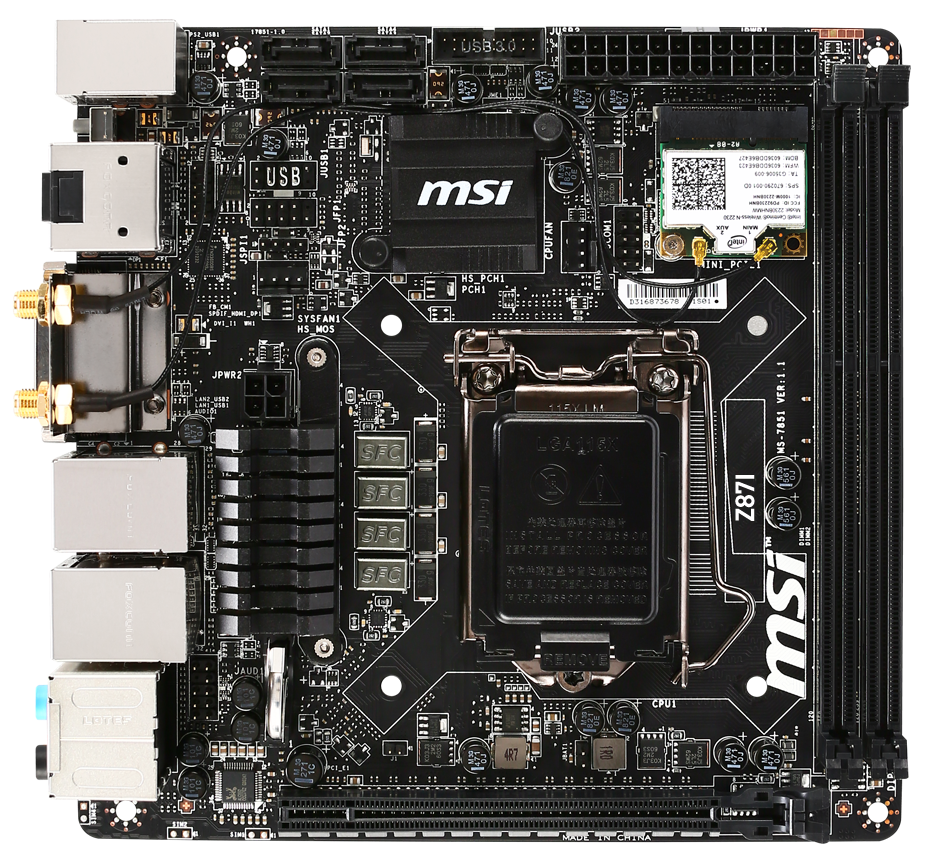
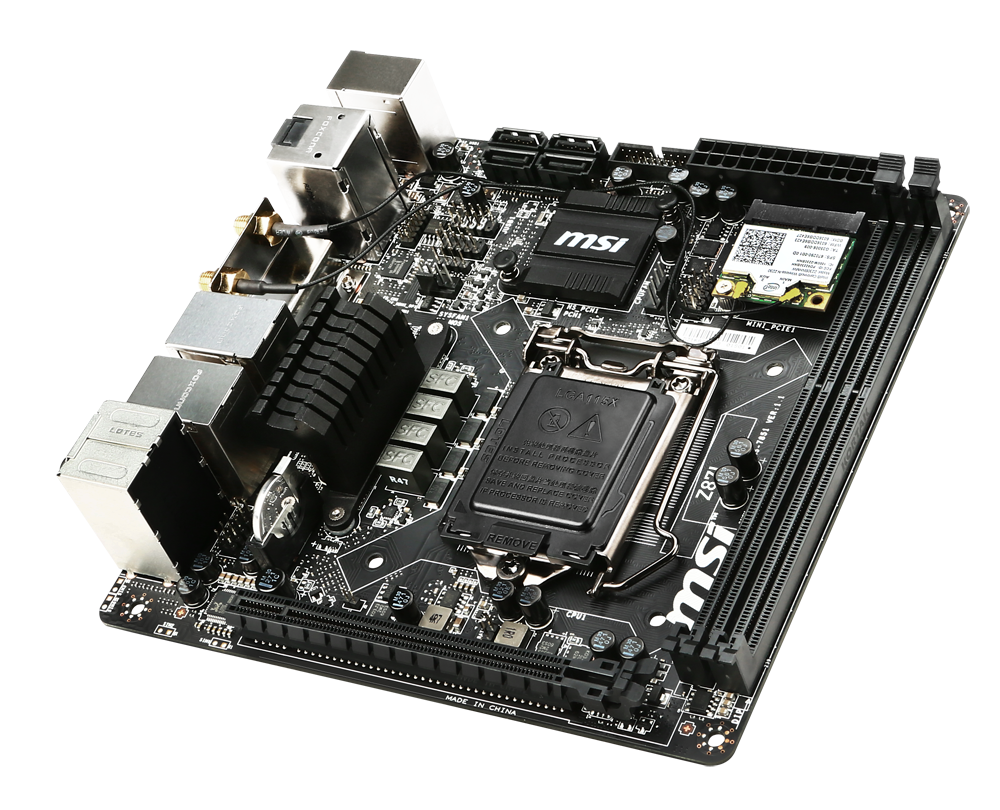
As with almost all mini-ITX motherboards the main concern comes at the socket placement, and here MSI have placed the socket up against the DRAM slots but almost 1cm away from the PCIe slot.  This might be a nudge towards the MSI Lightning range of GPUs which have a bulkier rear plate than most.  The small VRM heatsink is to the left of the socket and did not get in the way of any of my coolers, though the close proximity to the DRAM slots made my TRUE Copper heatsink clash with the Corsair Vengeance Pro memory.
The socket area has access to two fan headers – one four-pin CPU header above the socket between the chipset and WiFi module, and a four-pin SYS fan to the left of the chipset.  Ideally on a motherboard this size I would prefer three fan headers where possible, although it is not necessarily a deal breaker.
The CPU 4-pin power connector is in a slightly better place than what we saw in the last mini-ITX motherboard review – here we get it just above the power delivery heatsink.  My main argument on the 4-pin power connector is that wherever it is, a cable has to reach it, and I would prefer if this cable did not have to go across all of the motherboard components.  With this location on the Z87I, it seems best to come at it from the direction of the SATA ports if from above is not possible.
Moving clockwise around the motherboard and we get a USB 2.0 header above the front panel header.  This is an odd location for a front panel header, also confusing due to the lack of on-board lettering telling users which pins are which.  The SATA 6 Gbps ports are at the top of the motherboard next to the USB 3.0 header, both preferred places for these ports.  Between the chipset and the WiFi module we also have a COM header.  The DRAM slots use single sided latches, which are my preferred option when large GPUs may be in use.
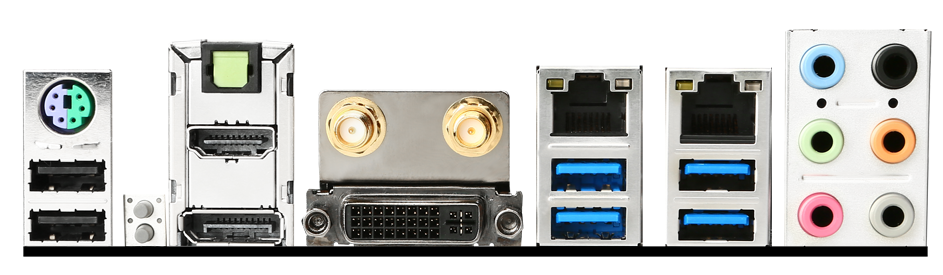
On the rear IO panel we get a combination PS/2 port, two USB 2.0 ports, a Clear CMOS button, a Go2BIOS button, HDMI, DisplayPort, DVI-I, two antenna ports, dual Realtek NICs, four USB 3.0 ports and audio jacks.

Board Features: MSI Z87I

PriceLink
SizeMini-ITX
CPU InterfaceLGA-1150
ChipsetIntel Z87
Memory SlotsTwo DDR3 DIMM slots supporting up to 16 GB
Up to Dual Channel, 1066-3000 MHz
Video OutputsHDMI
DisplayPort
DVI-I
Onboard LANDual Realtek 8111E
Centrino N-2230 802.11 b/g/n 2.4 GHz
Onboard AudioRealtek ALC892
Expansion Slots1 x PCIe 3.0 x16
1 x mPCIe 2.0 (for WiFi)
Onboard SATA/RAID4 x SATA 6 Gbps (Chipset), RAID 0, 1, 5, 10
USB 3.06 x USB 3.0 (Chipset) [4 back panel, 1 header]
4 x USB 2.0 (Chipset) [2 back panel, 1 header]
Flex IO
x+y+z = 18
SATA 6 Gbps6
USB 3.04
PCIe 2.08
Onboard4 x SATA 6 Gbps
1 x USB 3.0 Header
1 x USB 2.0 Header
2 x Fan Headers
1 x Clear_CMOS jumper
1 x Serial Header
Power Connectors1 x 24-pin ATX Power Connector
1 x 4-pin CPU Power Connector
Fan Headers1 x CPU (4-pin)
1 x SYS (4-pin)
IO Panel1 x PS/2 Combination Port
1 x Clear_CMOS Button
1 x Go2BIOS Button
HDMI
DisplayPort
DVI-I
2 x Antenna Mounts
4 x USB 3.0
2 x Realtek NICs
Audio Jacks
Warranty Period3 Years
Product PageLink
The decision to use Centrino N-2230 is a big glaring amber light on this motherboard, as any preferred dual band solution, even for an extra $5, would be preferred.  Due to the size of the motherboard I was not expecting any additional controllers, but I am glad to see a DVI-I port rather than a standard DVI-D and disregard the VGA entirely.
The big selling point for this motherboard will be the multi-network functionality, though in order to get group discounts from Realtek MSI has used standard ALC892 audio solution which performed average in our audio tests.  If MSI were aiming more at a HTPC or gaming market, we might have seen an ALC898, as I suspect the ALC892 saves a few cents off the overall cost.

Theo AnandTech

Có nên nâng cấp hệ điều hành ?


Cài đặt mới HĐH sẽ giúp giải quyết hầu hết các vấn đề phát sinh thay vì giải pháp nâng cấp không làm được

Thông thường khi cài đặt hệ điều hành (HĐH) Windows, chúng ta có hai lựa chọn: cài đặt mới hoàn toàn hoặc nâng cấp. Hầu hết các chuyên gia máy tính đều khuyên rằng bạn nên chọn cài đặt mới hoàn toàn ,vì cài đặt mới sẽ giúp HĐH chạy ổn định hơn nhiều so với việc nâng cấp, đồng thời tránh được những rắc rối có thể xảy ra.

Nâng cấp hay cài mới?
Đối với người dùng ít kinh nghiệm, nâng cấp có vẻ như là lựa chọn tốt nhất đối với họ. Đây là đối tượng không rành về HĐH, không có kinh nghiệm cấu hình, cài đặt các driver và phần mềm như thế nào để tránh xảy ra lỗi.
Ngoài ra, thường thì chi phí nâng cấp sẽ thấp hơn so với chi phí mua bản quyền. Do đó các doanh nghiệp thường ưu tiên chọn nâng cấp hơn, vừa giảm thiểu chi phí, tránh phải cấu hình hoặc cài đặt nhiều chương trình, nhiều dữ liệu được bảo toàn.
Đối với người dùng cá nhân thì tùy vào nhu cầu sử dụng. Chẳng hạn như bạn đang dùng laptop đã được cài sẵn Windows 8 thì lựa chọn nâng cấp lên Windows 8.1 là hợp lý nhất.
Nên cài đặt mới hay nâng cấp HĐH?

Khi nâng cấp, Windows sẽ lưu lại các chương trình và các thiết lập hiện thời, thay đổi toàn bộ các file hệ thống. Sau khi nâng cấp xong, bạn sẽ có một phiên bản nâng cấp của Windows với các chương trình cũ và các thiết lập đã được lưu lại, chứ không phải là một phiên bản sạch sẽ hoàn toàn. Một số chương trình có thể không tương thích và được gỡ bỏ trong quá trình nâng cấp hoặc có thể không sử dụng được sau khi nâng cấp, hoặc sẽ xảy ra lỗi trong quá trình làm việc,... Do đó bạn sẽ phải cài lại chúng nếu muốn chương trình chạy ổn định. Ngoài ra, có khả năng lỗi của HĐH cũng sẽ xuất hiện mà điển hình và "ám ảnh" nhất là lỗi BSOD (màn hình xanh).
Ngoài ra, có vài rắc rối mà bạn cũng có thể gặp trước khi nâng cấp lên Windows mới hơn. Chẳng hạn như bạn có thể nâng cấp lên Windows 8 từ Windows 7 một cách "ngon lành", còn nâng cấp từ Windows XP hoặc Vista sẽ phải cài lại tất cả ứng dụng. Hoặc là một trường hợp khác: bạn đang sử dụng Windows 7 Pro thì bạn chỉ có thể nâng lên bản Windows 8 Pro mà không nâng lên được Windows 8.
Nên cài đặt mới hay nâng cấp HĐH?

Đối với người dùng có kinh nghiệm, có thể họ sẽ chọn phương pháp cài đặt mới hoàn toàn. Sau khi format ổ đĩa và cài đặt, bạn sẽ có được một phiên bản Windows sạch sẽ hoàn toàn và thường không có vấn đề gì xảy ra. Công việc tiếp theo là bạn phải cài driver, các phần mềm mới hơn, chép các dữ liệu cần thiết và cấu hình lại hệ thống,...
Một lưu ý là nếu bạn không format ổ đĩa chứa Windows trước đó và bạn cài luôn. Thì quá trình sẽ diễn ra chậm hơn là do Windows thực hiện thêm một công việc tạo folder dưới một cái tên là Windows.old để chứa thông tin của Windows trước đó. Và thông thường dung lượng file này rất lớn, chiếm rất nhiều dung lượng ổ đĩa (đặc biệt những bạn dùng SSD thì rất quan tâm vì ổ SSD có dung lượng thấp). Để xóa folder này, rất đơn giản, sau khi cài Windows xong, bạn bấm chuột phải vào ổ C chọn Properties, chọn Disk Cleanup và chương trình sẽ quét qua một lượt. Sau đó bạn lại chọn Clean up System Files và quá trình lại quét một lần nữa (nhưng lâu hơn). Sau khi quét xong, bạn sẽ thấy một file có dung lượng “cực khủng” trong khung Files to delete. Bạn hãy để chương trình xóa nó (trên ổ cứng, dung lượng file càng lớn thì quá trình xóa càng lâu).
Nên cài đặt mới hay nâng cấp HĐH?

Nên cài đặt mới hay nâng cấp HĐH?

Như vậy, lựa chọn cài HĐH mới hoàn toàn thì sẽ ổn định hơn và ít xảy ra vấn đề hơn, thường không phát sinh lỗi trong quá trình sử dụng, các phần mềm không có bị xung đột với HĐH,... Vì thế Windows chạy ổn định hơn.
Cách cài đặt mới hoàn toàn
Trong quá trình cài đặt, Windows sẽ luôn đưa 2 lựa chọn cho bạn: Upgrade hay Custom (Advanced). Bạn hãy chọn Custom, chọn ổ đĩa cần cài đặt. Mặc dù Windows không yêu cầu bạn phải format để xóa HĐH trước đó, nhưng lời khuyên là bạn hãy format để quá trình cài đặt được nhanh hơn và không cần phải xóa folder Windows.old.
Nên cài đặt mới hay nâng cấp HĐH?

Refresh hay Reset
Nên cài đặt mới hay nâng cấp HĐH?

Trong Windows 8/ 8.1, Microsoft đã tích hợp thêm hai tính năng Refresh hay Reset để giúp việc sửa chữa lỗi hệ thống trở nên thuận lợi hơn.
Khi bạn tiến hành Refresh, Windows sẽ:
- Lưu lại các dữ liệu và các thiết lập của bạn, các ứng dụng đã được cài từ Windows Store.
- Gỡ bỏ tất cả các chương trình đã cài đặt. Danh sách những chương trình này sẽ được lưu lại trên desktop.
- Tất cả các thiết lập Windows, các tập tin hệ thống sẽ được phục hồi và trở về mặc định.
Nên cài đặt mới hay nâng cấp HĐH?

Khi bạn tiến hành Reset, Windows sẽ xóa hết tất cả mọi thứ.
Nên cài đặt mới hay nâng cấp HĐH?

Bạn có thể thấy rằng, Refresh thực chất là quá trình làm mới HĐH mà không xóa các dữ liệu cá nhân. Còn Reset là quá trình làm mới hoàn toàn (tức format cả ổ đĩa). Chúng ta thường sử dụng Refresh hơn, nhưng có thể vì một lí do nào đó (chẳng hạn như bạn muốn xóa hết mọi dữ liệu cá nhân, để cho người khác sử dụng chẳng hạn) thì chúng ta sẽ sử dụng Reset.
Nên cài đặt mới hay nâng cấp HĐH?

Tóm lại, việc nâng cấp có vẻ thuận tiện hơn mỗi khi HĐH được phát hành phiên bản mới. Tuy nhiên, cài đặt mới hoàn toàn vẫn là một lựa chọn nếu bạn muốn có một hệ thống mới mà không phải gặp vấn đề từ các phiên bản trước đó. Một HĐH mới sẽ giúp cho mọi thứ trở nên “thuận buồm xuôi gió”. Vả lại, cho dù bạn nâng cấp HĐH thì trước khi nâng cấp, bạn phải sao lưu lại hết tất cả dữ liệu quan trọng vì quá trình nâng cấp có thể sẽ có rủi ro, làm hỏng cả HĐH và dẫn đến mất hết dữ liệu.


Nên cài đặt mới hay nâng cấp HĐH?


Theo GenK