Pages

16/4/14

Tắt bỏ hoặc thêm chương trình vào Startup Program trong win 7, win 8

Phương án 1: Dùng lựa chọn của chương trình

NOTE
Có những chương trình cho phép lựa chọn khởi động cùng Windows. Nhưng có thể là trong Windows 7, lựa chọn này chưa thực sự làm đúng nhiệm vụ. Nhưng đó chỉ là số ít.

1. Mở thực đơn settings.

2. Để Add Program vào Startup -
A) Click lựa chọn nút để chương trình khởi động chế độ startup.
3. Để gỡ Program ra khỏi danh sách Startup -
A) Click bỏ lựa chọn để chương trình khởi động chế độ startup.
Phương án 2: Sử dụng Startup Folder 

NOTE
Bạn có thể thêm hoặc loại bỏ các lối tắt (shortcuts) trỏ tới programs hoặc files vào Startup folder để chúng có thể khởi động cùng với Windows 7 (hoặc không).


  1. Phải chuột file .exe hoặc chương trình bạn muốn chạy chế độ startup, hoặc file bạn muốn mở tại startup, và click chọn Create Shortcut.
NOTE: Đây là shortcut bạn sẽ dùng để thêm vào Startup folder trong cả 2 lựa chọn 1 và lựa chọn 2 nội dung tiếp theo duới đây. Bỏ qua bước này này nếu bạn chỉ có ý định gỡ bỏ một shocut từ Startup folder.
Lựa chọn 1: Chỉ áp dụng với User hiện hành

NOTE: Thư mục Startup của mỗi user riêng biệt (như user hiện hành) là một thư mục mang thuộc tính hệ thống và ẩn, đặt tại:
C:\Users\(User-Name)\AppData\Roaming\Microsoft\Windows\Start Menu\Programs\Startup
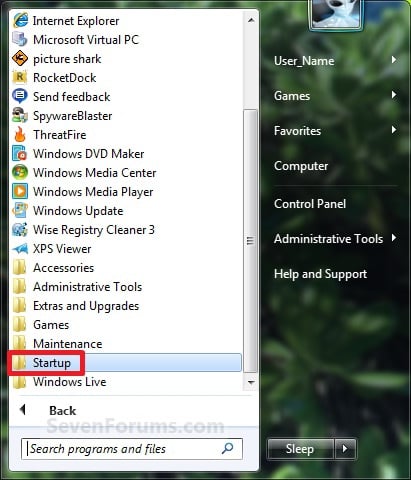
2. Mở Start Menu.
3. Click All Programs, phải chuột thư mục Startup, click Open hoặc Explore. (xem ảnh minh họa)
=> Tới bước 5.
HOẶC

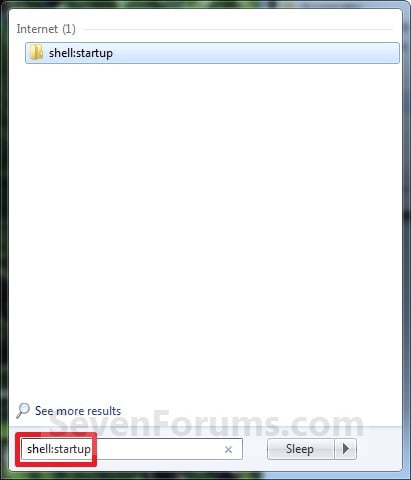
4. Từ dòng tìm kiếm của Start Menu, gõ shell:startup (Enter). (Xem hình minh họa)
5. Để thêm một Startup Program hoặc File Shortcut -
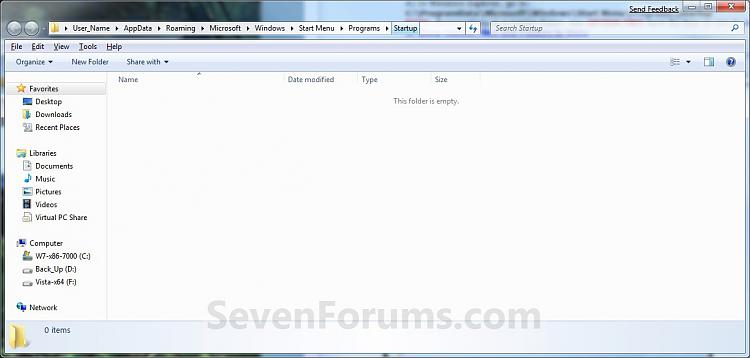
A) Nhấp chuột giữ và kéo shortcut đã được tạo ở bước 1 vào bên trong Startup folder và thả tay ra. (Xem hình minh họa)
6. Để Remove một Startup Program hoặc File Shortcut -
A) Phải chuột shortcut trong Startup folder và click chọn Delete. (Xem hình trên)
7. Đóng thư mục Startup sau khi đã hoàn thành. 
Lựa chọn 2: Áp dụng cho All Users

NOTE: Thư mục Startup dành cho all users cũng mang thuộc tính hidden system folder và đặt tại:
C:\ProgramData\Microsoft\Windows\Start Menu\Programs\Startup
1. Mở Start Menu.

2. Click All Programs, phải chuột Startup folder, click chọn Open All Users hoặc Explore All Users.
 
3. Để thêm hoặc bớt một Startup Program hoặc File Shortcut các bạn làm tương tự hướng dẫn với một user riêng biệt.
<source: Bkav Forum> 

Phần mềm phát Wifi Virtual Router v1.0 nhỏ gọn và miễn phí dành cho Windows 7, windows 8

Hiện tại trên Internet có rất nhiều phần mềm phát wifi miễn phí, có phí, hoặc phát wifi bằng Ad-hook trên windows 7, hoặc gõ 1 số lệnh MS-DOS trên windows 8 nhưng hầu hết các cách trên đều có những nhược điểm như wifi phát ra ko có tín hiệu internet, chỉ laptop mới bắt được sóng, mất tiền mua bản quyền hoặc mất công bẻ khóa, hầu hết là lấy tín hiệu từ card mạng LAN rồi phát ra wifi ...

Trong bài viết này mình giới thiệu tới các bạn một phần mềm miễn phí, nhỏ gọn, dễ cài đặt, có thể lấy tín hiệu mạng từ card LAN rồi phát ra wifi, bắt sóng wifi rồi lại phát ra wifi (một số bạn nghĩ điều này không cần thiết nhưng mình thấy ở 1 số chỗ sóng wifi yếu, điện thoại không bắt đc tín hiệu và sóng yếu nhưng laptop lại bắt khỏe hơn nên chúng ta cần bắt sóng wifi rồi phát lại cho các thiết bị khác thu sóng. Mình đã test thấy các laptop, điện thoại đều bắt được hết, vào mạng phà phà.

Virtual Router là gì?
Virtual Router là một phần mềm miễn phí, mã nguồn mở dựa trên bộ định tuyến cho các máy tính chạy Windows 8, Windows 8.1, Windows 7 hoặc Windows Server 2008 R2. Sử dụng Virtual Router người dùng có thể chia sẻ wifi từ các kết nối internet (Wifi, LAN, Modem cáp, Dial-up, di động, vv) với bất kỳ thiết bị Wifi (máy tính xách tay, điện thoại thông minh, iPod Touch, iPhone, điện thoại Android, Zune, Netbook, máy in không dây, vv) các thiết bị này kết nối với Virtual Router giống như bất kỳ điểm truy cập khác, và kết nối được hoàn toàn bảo đảm sử dụng WPA2 (mã hóa không dây an toàn nhất.)


Sau đây là hướng dẫn download, cài đặt và sử dụng phần mềm Virtual Router v1.0

Link download:

Hướng dẫn cài đặt:
Sau khi download file cài đặt từ link trên bạn mở nó ra rồi Next nhiệt tình là được.

Hướng dẫn sử dụng:
Sau khi cài đặt nếu bạn không thấy biểu tượng phần mềm Virtual Router ngoài desktop thì bạn hãy vào C:\\Program Files\\Virtual Router => Tìm file VirtualRouterClient.exe => Click chuột phải vào file này rồi Send to ra desktop để tiện sử dụng về sau.

Giao diện phần mềm:


Trong phần Network Name (SSID): Bạn đặt tên wifi tùy ý Phần password bạn đặt mật khẩu wifi Phần Shared Connection: bạn chọn card mạng mà bạn muốn chia sẻ internet
Sau khi đặt xong cấu hình bạn click vào Start Virtual Router để bắt đầu phát wifi.

Lưu ý: một số bạn gặp lỗi thông báo như sau:


Để sửa lỗi này bạn download file này về


Sau đó giải nén ra, click chuột phải vào file Sua-loi-Virtual-Router.bat chọn Run as Administrator rồi mở lại phần mềm VirtualRouter là được.
<source: Bacsimaytinh24h>

Driver đa cấu hình đầy đủ nhất 2014

WanDriver v6.0.2014.0322 (Easy DriverPacks) là phiên bản mới nhất của công cụ WanDriver có thể cập nhật Driver Offline cho Windows Xp, Windows 7 (x86-x64), dung lượng nhỏ gọn, phù hợp cho vào USB mang theo sửa chữa mọi lúc mọi nơi.

WanDriver v6.0.2014.0322 bao gồm Driver của phần cứng hầu hết các dòng máy tính hiện nay. Bởi vậy, việc tìm kiếm Driver mới nhất phù hợp với máy tính của mình sẽ không còn là vấn đề với WanDriver.


Giới thiệu về WanDriver v6.0.2014.0322

⇒ Sử dụng ít tài nguyên nhất của CPU .
⇒ Tự động cài driver chính xác nhất, nhanh nhất.
⇒ Sử dụng tốt trên phần cứng AMD, Nvidia, trong Windows x86 và x64.
⇒ Bổ xung thêm Driver mới nhất cho các dòng Laptop và PC.
⇒ Hỗ trợ mọi hệ điều hành: Windows XP, Windows 7, Windows 8 riêng biệt.

DOWNLOAD 


WanDriver 6.0.2014.0322 (Easy DriverPacks) là phiên bản mới nhất của công cụ WanDriver có thể cập nhật Driver Offline cho Windows Xp, Windows 7 (x86-x64), dung lượng nhỏ gọn, phù hợp cho vào USB mang theo sửa chữa mọi lúc mọi nơi.

WanDriver 6.0.2014.0322 bao gồm Driver của phần cứng hầu hết các dòng máy tính hiện nay. Bởi vậy, việc tìm kiếm Driver mới nhất phù hợp với máy tính của mình sẽ không còn là vấn đề với WanDriver.


Giới thiệu về WanDriver 6.0.2014.0322 

⇒ Sử dụng ít tài nguyên nhất của CPU .
⇒ Tự động cài driver chính xác nhất, nhanh nhất.
⇒ Sử dụng tốt trên phần cứng AMD, Nvidia, trong Windows x86 và x64.
⇒ Bổ xung thêm Driver mới nhất cho các dòng Laptop và PC.
⇒ Hỗ trợ mọi hệ điều hành: Windows XP, Windows 7, Windows 8 riêng biệt.

DOWNLOAD 

Windows XP - 32 bit
Link baidu.com (link gốc)

Windows 7 - 32 bit
Link baidu.com (link gốc)


Windows 7 - 64bit
Link baidu.com (link gốc)


Windows 8 - 32 bit
Link baidu.com (link gốc)


Windows 8 - 64 bit
Link baidu.com (link gốc)

Hướng dẫn download link baidu.com
Click vào link download driver bạn cần 


Click như hình bên dưới là quá trình download sẽ bắt đầu. Bạn nên dùng IDM để download nhanh hơn.


Cách sử dụng:
Giải nén file vừa download bên trên (chú ý download bộ driver đúng với phiên bản windows bạn đang dùng)

Hình 1

Nháy kép vào file chạy như hình trên

Hình 2


Hình 3
Tiếp theo check chọn như hình bên dưới 


Hình 4

Sau đó quay lại giống hình 3 rồi click như chỉ dẫn

Hình 5


Hiện bảng thông báo thì click OK


Quá trình cài driver sẽ bắt đầu, nếu có hiện thông báo gì thì cứ click OK và Yes nhiệt tình rồi khởi động lại máy tính.

<source: Bacsimaytinh24h.com>

13/4/14

Bộ 3 điện thoại Zenfone giá mềm của Asus sắp ra mắt thị trường Việt

Hãng Asus đang có kế hoạch tung ra bộ ba smartphone giá rẻ Zenfone 4, Zenfone 5, và Zenfone 6 vào giữa tháng Tư này.
Bộ 3 mẫu điện thoại thông minh giá rẻ mới lần này của Asus là Zenfone 4, Zenfone 5 và Zenfone 6 sẽ có giá bán dự kiến từ 2 cho tới 6 triệu đồng, chạy Android với cấu hình tốt đi kèm màn hình lớn, lần lượt từ 4 inch, 5 inch cho tới 6 inch.
 - 1
Asus Zenfone 4 có màn hình 4 inch
Mẫu điện thoại đáng chú ý nhất trong bộ 3 này là chiếc Zenfone 4 khi giá bán của sản phẩm này dự kiến sẽ chỉ khoảng 2 triệu đồng, thấp hơn cả mức giá 99 USD của sản phẩm khi công bố ở nước ngoài. Mặc dù sở hữu mức giá rẻ, nhưng Zenfone 4 vẫn có cấu hình khá ổn định với màn hình 4 inch độ phân giải 480 x 800 pixel, chip lõi kép 1,2 GHz Atom của Intel, RAM lên tới 1 GB đi kèm camera 5 megapixel. Máy chạy hệ điều hành Android 4.3 Jelly Bean.
Điểm hạn chế ở Zenfone 4 là dung lượng pin của máy chỉ có 1200 mAh dù hỗ trợ 2 SIM. Bên cạnh đó, với mức giá thấp nhất trong số bộ ba Zenfone, model 4 inch chỉ bộ vỏ bằng nhựa với chất lượng hoàn thiện trung bình. Thiết kế về tổng thể đơn giản và theo phong cách chung của hai mẫu Zenfone 5 và 6 còn lại.
Tiếp đến là Zenfone 5 có thiết kế khá vừa tay khi được trang bị màn hình 5 inch. Phần lưng máy được làm cong cho cảm giác dễ cầm, độ hoàn thiện cao và đẹp hơn Zenfone 4, với 5 kiểu màu khác nhau để lựa chọn gồm trắng, đen, vàng, đỏ và xanh da trời.
 - 2
Asus Zenfone 5 có màn hình 5 inch
Zenfone 5 sở hữu màn hình công nghệ IPS kích thước 5 inch độ phân giải HD 1280 x 720 pixel, chip xử lí Intel Atom bên trong Zenfone 5 cũng được nâng lên là lõi kép 2 GHz, RAM 1 GB đi kèm viên pin dung lượng hơn 2000 mAh. Ở model lớn hơn này, Asus cũng tập trung hơn vào camera với độ phân giải tăng lên thành 8 "chấm", ống kính có khẩu độ f/2.0.
Mức giá dự kiến của Zenfone 5 vào khoảng 4 triệu đồng, rẻ hơn nhiều so với một số sản phẩm có cùng cấu hình và kích thước.
Cuối cùng là chiếc Zenfone 6 với kích thước của một chiếc phablet, cùng mức giá khá hấp dẫn vào khoảng 6 triệu đồng. Asus Zenfone 5 sở hữu màn hình rộng tới 6 inch độ phân giải HD 720p. Cung cấp sức mạnh cho máy đến từ bộ chip Intel Atom Z2580 lõi kép tốc độ 2GHz, nhưng máy có hai lựa chọn về RAM với dung lượng 1 GB đi kèm phiên bản bộ nhớ trong 8 GB và 2 GB đi kèm phiên bản bộ nhớ trong 16 GB (phụ thuộc vào từng thị trường). Ngoài màn hình rộng tới 6 inch, trang bị đáng chú ý trên Zenfone 6 còn là camera độ phân giải 13 megapixel.
Phong cách thiết kế chung của dòng Zenfone cũng được Asus áp dụng trên mẫu smartphone này, chỉ khác là máy sẽ có ít màu sắc hơn (đen, trắng, vàng và đỏ).
 - 3
Asus Zenfone 6 là chiếc phablet khi sở hữu màn hình 6 inch
Cả ba model Zenfone của Asus đều hỗ trợ 2 SIM. Zenfone 4, Zenfone 5 và Zenfone 6 dự kiến sẽ được bán ra ở thị trường Việt Nam trong khoảng cuối tháng 3 hoặc đầu tháng 4 tới.
Với mức giá rẻ dự kiến lần lượt là 2, 4 và 6 triệu đồng, bộ ba sản phẩm Asus sẽ là đối thủ cạnh tranh trực tiếp với dòng smartphone Nokia X (gồm X, X+ và XL) vừa được giới thiệu MWC 2014. Tuy nhiên, sản phẩm của hãng Phần Lan dự kiến sẽ có mặt ở Việt Nam vào khoảng giữa tháng 3, sớm hơn đối thủ từ Asus.
<source: khampha.vn>

12/4/14

Bộ 3 Zenfone của Asus sắp về tới Việt Nam

Theo nguồn tin mới của Dân trí,chiếc điện thoại Zenfone 4 dành cho thị trường Việt sẽ có bộ nhớ dung lượng 8GB thay vì 4GB. Đây thực sự là một tin vui dành cho người tiêu dùng Việt đang chờ đợi dòng sản phẩm này.

Asus Zenfone 4. (Ảnh:PhoneArena)
Trao đổi với đại diện Asus Việt Nam, vị này xác nhận, Asus sẽ chính thức công bố giá bán chính thức của bộ ba Zenfone dành cho thị trường Việt vào ngày 15/4 tới đây. Đặc biệt phiên bản dành cho thị trường Việt của Asus Zenfone 4 sẽ có dung lượng bộ nhớ là 8GB.
Tuy vậy vị đại diện trên vẫn không tiết lộ về mức giá bán dành cho bộ ba sản phẩm này. Trong khi đó, một số chuỗi bán lẻ uy tín trên toàn quốc đã cập nhật mức giá bán của dòng sản phẩm ZenFone trong danh mục sản phẩm của mình. Theo đó, Zenfone 4 sẽ có giá bán dự kiến là 1,990,000 đồng, Zenfone 5 có hai phiên bản khác nhau bộ xử lý lần lượt giá là 3,990,000 đồng và 4,490,000 đồng; cuối cùng là Zenfone 6 có giá là 5,990,000 đồng.  
Asus Zenfone là dòng smartphone mới nhất của Asus với 3 phiên bản là Zenfone 4, Zenfone 5 và Zenfone 6 tương ứng với màn hình kích thước lần lượt là 4 inch, 5 inch và 6 inch. Cả ba đều dùng vi xử lý theo công nghệ siêu phân luồng của Intel và chạy trên nền tảng Android 4.4 KitKat mới nhất của Google. 
Hiện giá bán chính thức và ngày bán ra của dòng sản phẩm Zenfone sẽ được công bố vào ngày 15/4 tới đây tại Jakarta, Indonesia. Dân trí sẽ tiếp tục cập nhật thông tin mới nhất của dòng sản phẩm này đến với bạn đọc tại sự kiện vào ngày 15/4 tới đây.
<source: dantri.com.vn>

11/4/14

Phần mềm diệt virus miễn phí tốt nhất 2014 dành cho windows

Khó có thể kết luận xếp hạng phần mềm diệt virus nào là tốt nhất. Có chăng chỉ là những thống kê về số lượng người sử dụng, hay những đánh giá của người dùng. Những con số này tuy rằng cũng nói lên được mức độ phổ biến, uy tín và mức độ tin tưởng của người dùng vào phần mềm diệt virus. Tuy nhiên, tùy thuộc vào mỗi nhu cầu cá nhân, tổ chức có thể sử dụng những phần mềm phù hợp nhất với mình.

1 - Avast! 2014 AntiVirus miễn phí:

Avast! luôn là “bức tường” vững chắc trong lĩnh vực phòng chống virus và có thương hiệu tốt. Avast! 2014 miễn phí có khả năng chống virus và bảo vệ máy tính tốt cùng với giao diện người dùng khá nổi bật. Phần mềm này không chỉ có hiệu quả bảo vệ cơ bản mà còn được trang bị khả năng cập nhật các tiện ích, quét lúc khởi động, loại bỏ thanh công cụ không mong muốn. Là một trong sự lựa chọn phù hợp nhất bảo vệ hệ thống máy tính mặc dù phần mềm chưa mạnh trong phát hiện và loại bỏ malware. Tuy nhiên điều này không quá quan trọng khi bạn không truy cập bất kỳ trang web độc hại hoặc tải dữ liệu không an toàn.
Gợi ý 5 phần mềm diệt virus tốt nhất cho Windows 8 năm 2014

2 - Avira AntiVirus 2014 miễn phí:

Được biết đến như là giải pháp tốt nhất trong phòng chống virus máy tính. Đặc biệt là khả năng ngăn chặn phần mềm độc hại. Mặc dù tính năng dọn dẹp chưa hoàn toàn loại bỏ nguy hiểm, nhưng phần mềm này sẽ không khiến bạn phải phàn nàn về chức năng của nó. Các tính năng quan trọng như bảo vệ thời gian thực và ngăn chặn có sẵn cùng với một thanh công cụ thuận tiện... giúp khẳng định vị trí của Avira. Lưu ý là, phiên bản miễn phí sẽ không có hỗ trợ kỹ thuật, do đó người dùng không nên thử nghiệm với các phần mềm có nguy cơ không an toàn khi copy hoặc download từ mạng Internet.
Gợi ý 5 phần mềm diệt virus tốt nhất cho Windows 8 năm 2014

3 - AVG AntiVirus 2014:

AVG là một thương hiệu thường được khuyên dùng bởi các chuyên gia. Phần mềm này đã được phát hành gần một năm trở lại đây cho tất cả các máy cài Windows 8, và khẳng định uy tín trong lĩnh vực chống virus. Ngoài khả năng bảo vệ máy được đánh giá tốt, phần mềm còn được thiết kế có thể sử dụng các tác vụ đơn giản, các thanh công cụ dễ sử dụng. Những đặc điểm này giúp AVG AntiVirus 2014 duy trì một vị trí ổn định trong bảng xếp hạng những phần mềm diệt virut tốt nhất.
Gợi ý 5 phần mềm diệt virus tốt nhất cho Windows 8 năm 2014
Quá trình cài đặt đơn giản. Khi hoạt động phần mềm cũng hiếm khi gây tác dụng phụ cho hệ thống máy. Điểm hạn chế duy nhất là việc phải cập nhật liên tục các tính năng có sẵn cho phiên bản đủ.

4 - Ad-Aware Free Antivirus + 11:

Ban đầu chỉ được coi là phần mềm chống spyware nhưng giờ đây đã phát triển thành phần mềm chống virus đầy đủ và đã đứng trong danh sách các phần mềm diệt virus tốt nhất cho Windows 8. Mặc dù nó có thể không được biết đến nhiều so với những phần mềm như kể trên, nhưng khả năng bảo vệ không hề thua kém. Giao diện dễ nhìn và hoạt động đơn giản là những ưu điểm khác ngoài khả năng việc bảo vệ tuyệt vời mà phần mềm cung cấp. Việc cài đặt dễ dàng cho cả máy bị nhiễm cũng như các máy tính không bị nhiễm, và không ảnh hưởng đến hệ thống hoạt động của máy. Những đặc tính này khiến phần mềm Ad-Aware Free Antivirus trở thành một lựa chọn tốt và phù hợp cho mọi nhu cầu.
Gợi ý 5 phần mềm diệt virus tốt nhất cho Windows 8 năm 2014

5 - Bitdefender Antivirus Free Edition 2014:

Thường xuyên có mặt trong danh sách những phần mềm chống virus tốt nhất và phiên bản miễn phí choWindows 8.1 cũng là một trong những phần mềm tốt nhất.
Bitdefender Antivirus phiên bản miễn phí có khả năng hoạt động nhanh và không cần tương tác của người dùng. Phần mềm này có đầy đủ các tính năng phát hiện và tiêu diệt malware vốn có ở những sản phẩm Bitdefender khác.
Phần mềm quét và dọn dẹp hệ thống chỉ sử dụng các nguồn mà người dùng, phần mềm hoặc hệ điều hành còn trống nhằm giảm các ảnh hưởng tới hoạt động của người dùng. Ban đầu, phần mềm sẽ quét tất cả các file và đưa ra các quyết định liên quan tới bảo mật. Điều này sẽ loại bỏ các pop-ups, thông báo khó chịu cũng như người dùng không phải cấu hình hay cài đặt gì nữa.
Gợi ý 5 phần mềm diệt virus tốt nhất cho Windows 8 năm 2014
Bitdefender Antivirus phiên bản miễn phí 2014 được coi là lựa chọn lý tưởng để bảo vệ máy tính để bàn hoặc máy tính xách tay của bạn khỏi các mối đe dọa.
<source: quantrimang.com>

8/4/14

Cách cài phím Hotkey - phím Fn cho laptop Sony Vaio

Driver của máy các bạn tải về từ trang chủ cho Chuẩn nhé ! Các bạn tìm và cài 5 driver có tên ở bên dưới, và sau đó nhớ phải cài lần lượt nhé !

Chúng ta sẽ cài lần lượt Driver theo thứ tự sau:


1. Video driver
2. Audio driver
3. Sony® Shared Library
4. Sony Firmware Extension Parser driver (SFEP driver)
5. Sony Notebook Utilities (hoặc Hotkey, Sony Event Service, tùy theo từng dòng máy).

Cài phím Fn cho laptop Sony Vaio

Trình tự cài Driver laptop Sony Vaio để phím Fn hoạt động


Link tìm và down driver Laptop sony Vaio
Sony VaiO USA:  Sony eSupport – Electronics
Sony VaiO Asia :  Sony Support & Tutorial : Sony Asia Pacific
Sony VaiO EU:  VAIO : Sony Europe
Trình tự cài như sau (theo hướng dẫn trên trang chủ esupport.sony.com, link dưới đây):
Sony eSupport – Electronics – Support Information
1. Audio Driver
2. Bluetooth Driver (hầu hết các Laptop sony đều tự nhận driver khi cài Win7 64bit)
3. Chipset Driver
4. Memory Stick
5. Memory SD Bus Host Adapter Driver
5.1 Memory Card Reader/Writer
6. Modem (máy đời mới ko có modem, thì ko cần tìm driver này)
7. Network
8. Video
9. Wireless LAN
10. Sony Shared Library
10.1 Sony® Firmware Extension Parser Device Driver
11. Notebook Control Device (Nhiều model mới ko có driver này nên có thể bỏ qua)
12. Sony Notebook Utilities
Hết các driver trên thì sẽ nhận full driver và chỉnh sáng tối dc rồi, nếu còn chưa dc thì cài thêm soft VAIO® Event Service Update là OK
Sau các bước này nhớ cài thêm driver Touchpad
Và sau mỗi lần cài driver thì nên restart lại, rồi tiếp tục cài driver mới
Trường hợp nếu bạn nào lỡ tay cài battery checker (tốt nhất không nên cài cái này vào) gây lỗi thì có thể xử lý như sau:
1. Click Start
2. Type msconfig in the search box to be taken to the System Configuration
3. Click on Startup and uncheck ISB Utility.
4. Click Apply and OK.
hoặc xử lý như nhbk273:
“tháo pin ra, cài đặt đầy đủ mấy cái sony shared library, notebook ultilities xong thì gắn vô” -> cái này chưa thử.
Sau khi hoàn thành các bước trên mình đã có thể sử dụng được tất cả các Fn và vẫn giữ được splashtop (vào web không cần qua windows)
PS: Nếu còn sơ sót cái gì các bạn bổ sung giúp với nhé.
Bổ sung thêm chút nữa.
Để sử dụng được chức năng battery care function thì phải cài thêm Vaio Care và VAIO Control. Chức năng này rất hữu dụng với các bạn sử dụng laptop gần như máy desktop, nghĩa là thường xuyên cắm adapter.

<source: hanoilab.com>

7/4/14

Nokia Lumia 930 chuẩn bị ra mắt


Lumia là dòng smartphone chủ đạo của Nokia, với những đặc điểm rất ít các sản phẩm khác có được, điển hình là những chiếc camera siêu nét có độ phân giải siêu cao, thiết kế đẹp, đa dạng màu sắc và đặc trưng hơn là đều sử dụng hệ điều hành Windows Phone.
Lumia 930 là một sản phẩm được thiết kế với phong cách khỏe khoắn, màn hình 5 inch, chất lượng full HD, được trang bị camera siêu khủng với độ phân giải 20 MP, ngoài ra phần cứng của máy không thể chê vào đâu được với bộ xử lý có tốc độ nhất, nhì đó là Qualcomm Snapdragon 800, RAM 2GB và sử dụng hệ điều hành mới nhất của Microsoft.
Nokia Lumia Icon - một siêu phẩm ấn tượng
Lumia Icon - một siêu phẩm ấn tượng nữa của Nokia


Kiểu dáng khỏe, chắc chắn, cá tính

Vẫn trung thành với chất liệu Polycarbonate cao cấp tuy nhiên trên Nokia Lumia 930 nó lại có một sự khác biệt nhỏ, ôm bao quanh các cạnh của máy là viền bằng kim loại và được làm vuông thành sắc cạnh, do đó thiết bị có thể đứng vững được trên mặt phẳng.
Bên cạnh đó phần mặt sau của máy lại được sử dụng chất liệu Polycarbonate, với thiết kế hơi lồi để khi cầm sẽ ôm vào tay hơn. Toàn thân máy toát lên vẻ cứng cáp, sang trọng, cầm khá chắc tay.
Lumia Icon khung kim loại chắc chắn
Tổng thể không khác các sản phẩm thiết kế nguyên khối
Nhìn tổng thể thì Lumia 930 không khác gì với các sản phẩm được thiết kế nguyên khối, các cạnh, các góc được làm vuông vắn, dù phần góc đã được bo tròn đôi chút nhưng không đáng kể. Sản phẩm có độ mỏng chỉ 9.8mm và nặng 167g, so với các thiết bị nhựa thì thiết bị có phần nặng hơn tuy nhiên nó lại mang đến cảm giác sang trọng và chắc chắn hơn nhiều.
Nokia Lumia Icon đứng vững trên mặt phẳng
Thân hình vuông vức giúp nó đứng vững trên bàn


Siêu bền với mặt kính Gorilla Glass 3

Màn hình của máy lồi hơn so với khung viền, mang đến cảm giác hình ảnh đang nổi lên phía trên, rất ấn tượng. Phần màn hình chính điểm nhấn của Nokia Lumia 930 với mặt kính Gorilla Glass 3 cho khả năng chống xước, chống va đập vượt trội.
Màn hình AMOLED của máy có kích thước 5 inch độ phân giải full HD (1080 x 1920 pixels). Độ sáng màn hình khá cao đạt 475lux cao hơn cả HTC One (375lux) và Lumia 1020 (441lux), điều này giúp bạn có thể sử dụng một cách thoải mái khi ở ngoài trời.
Lumia Icon clearblack
Màn hình Lumia Icon (ở giữa) nổi bật với độ sáng cao, màu sắc đẹp
Công nghệ hiển thị ClearBlack được đánh giá rất cao khi cho ra màu sắc rõ ràng, sắc nét, độ tươi sáng cao. Ngoài ra sản phẩm có góc nhìn màn hình rộng, hầu như là không hạn chế góc nhìn nào, các chi tiết, màu sắc không hề bị thay đổi dù bạn có nhìn từ phía nào đi chăng nữa, một điểm khá ấn tượng trên chiếc màn hình 5 inch này.
Lumia 1520 và Lumia Icon
Lumia 1520 và Lumia Icon (bên phải) đọ màn hình


Phần cứng hàng đầu với Snapdragon 800

Là một thiết bị hàng đầu do đó bên trong máy cũng được trang bị bộ xử lý 4 nhân Qualcomm Snapdragon 800 tốc độ 2.2GHz, hỗ trợ RAM 2GB cùng chip đồ họa Adreno 330 bạn có thể chơi bất kỳ game nào HOT nhất hiện có trên thị trường, kho ứng dụng kha khá của Microsoft sẽ giúp bạn sử dụng chiếc smartphone này hiệu quả nhất cho cả công việc và cuộc sống.
Cũng như các siêu phẩm khác của Nokia, Lumia 930 cũng được chạy hệ điều hành Windows Phone 8 với phiên bản mới nhất, sử dụng giao diện quen thuộc Live Tiles, có khả năng tùy biến cao và đơn giản, đặc biệt giao diện này hỗ trợ tối đa đến 3 cột biểu tượng, tạo không gian rộng, thoải mái hơn để sắp xếp các icon.
Ngoài ra trên thiết bị còn tích hợp sẵn phần mềm Office bản quyền và điều đó được người dùng hưởng ứng và đánh giá cao, nó mang đến sự tuyệt vời hơn trong công việc của bạn.
Nokia Lumia Icon giải trí hàng đầu
Lumia Icon thiết bị giải trí hàng đầu của Nokia


Camera đỉnh cao 20MP PureView

Điều khiến các trang công nghệ tốn không ít giấy mực đó chính là camera được tích hợp trênNokia Lumia 930. Giống với siêu phẩm Lumia 1520, camera trước 1.2MP giúp bạn chụp ảnh chân dung cùng bạn bè hoặc người thân, trong khi đó camera phía sau lại có độ phân giải lên đến 20MP.
Điểm làm nên sự khác biệt so với các siêu phẩm khác đó là ống kính Carl Zeiss hệ 6 thấu kính với công nghệ PureView, và ổn định hình ảnh quang học cho chất lượng ảnh có thể nói là như trên máy ảnh chuyên nghiệp. Đèn flash kép giúp bạn chụp ảnh trong điều kiện thiếu sáng tốt hơn.
Giống với Lumia 1520, ở mỗi lần chụp hình, máy có thể tạo ra 2 hình ảnh, một có độ phân giải 19MP và một có độ phân giải 5MP dùng cho việc chia sẻ trực tuyến. Ngoài ra, smartphone này cũng có thể chụp và lưu hình ở định dạng gốc RAW, một niềm vui cho dân đồ họa.
Lumia Icon camera 20MP PureView
Mặt sau hỗ trợ camera siêu nét 20MP
Pro Cam là phần mềm mới và ưu việt mà Nokia phát triển dành riêng cho dòng lumia cao cấp, phần mềm này giúp người dùng có thể tùy chỉnh các thông số một cách trực quan nhất, các cài đặt được biểu diễn dưới dạng hình quạt, bạn chỉ cần giữ và kéo sang hai bên để điều chỉnh thông số, rất đơn giản và dễ nắm bắt.
Có rất tùy chỉnh như cân bằng trắng, ISO, lấy nét, bù sáng, tốc độ màn trập,.. Nhờ Pro Cam mà chiếc camera này đã trở nên chuyên nghiệp hơn rất nhiều, một điểm cộng lớn dành cho Lumia 930.
Nokia Lumia Icon Pro Cam
Phần mềm Pro Cam mang đến khả năng chụp ảnh ấn tượng


Một số hình ảnh được chụp từ Nokia Lumia Icon

Lumia Icon
Nokia Lumia Icon
Lumia Icon


Tóm lại:

Lumia 930, một sản phẩm hàng đầu của Nokia, được chăm chút rất tốt từ chất liệu, kiểu dáng, hiển thị,... mang đến những trải nghiệm giải trí vượt trội so với các hãng khác. Đặc biệt với ai thích chụp ảnh thì camera của Nokia Lumia 930 sẽ thay thế những máy ảnh cồng kềnh, phức tạp khi đi chơi hoặc dã ngoại, sản phẩm hứa hẹn nhiều điều ngạc nhiên ở phía trước.


Ưu điểm

  • Thiết kế chắc chắn, độ bền cao với khung kim loại.
  • Màn hình 5'' full HD công nghệ ClearBlack và bền bỉ, chống trầy với kính Gorilla Glass 3.
  • Cấu hình đỉnh cao với bộ xử lý Qualcomm Snapdragon 800.
  • Camera siêu “khủng” với độ phân giải 20MP, hỗ trợ các tính năng chụp ảnh chuyên nghiệp.


Cấu hình chi tiết:

Nhược điểm

  • Không hỗ trợ thẻ nhớ ngoài.

Thông tin chung
Hệ điều hànhWindows Phone 8
Ngôn ngữ
Tiếng Việt, Tiếng Anh
Màn hình
Loại màn hìnhAMOLED
Màu màn hình
16 triệu màu
Chuẩn màn hình
Full HD
Độ phân giải
1080 x 1920 pixels
Màn hình rộng
5.0"
Công nghệ cảm ứng
Cảm ứng điện dung đa điểm
Chụp hình & Quay phim
Camera sau20 MP
Camera trước
1.2 MP
Đèn Flash
Tính năng camera
Ống kính Carl Zeiss
Tự động lấy nét, chạm lấy nét
Nhận diện khuôn mặt
Chống rung
Panorama
Quay phim
Quay phim FullHD 1080p@30fps
Videocall
Hỗ trợ VideoCall qua Skype
CPU & RAM
Tốc độ CPU2.2 GHz
Số nhân
4 nhân
Chipset
Qualcomm Snapdragon 800
RAM
2 GB
Chip đồ họa (GPU)
Adreno 330
Bộ nhớ & Lưu trữ
Danh bạKhông giới hạn
Bộ nhớ trong (ROM)
32 GB
Thẻ nhớ ngoài
Không
Hỗ trợ thẻ tối đa
Không
Thiết kế & Trọng lượng
Kiểu dángThanh + Cảm ứng
Kích thước
137 x 71 x 9.8 mm
Trọng lượng (g)
167
Thông tin pin
Loại pinPin Nokia BV-5QW
Dung lượng pin
2420 mAh
Pin có thể tháo rời
Không
Kết nối & Cổng giao tiếp
3GHSDPA, 21 Mbps; HSUPA, 5.76 Mbps
4G
Loại Sim
Nano SIM
Khe gắn Sim
1 Sim
Wifi
Wi-Fi 802.11 a/b/g/n/ac, dual-band, DLNA, Wi-Fi Direct, Wi-Fi hotspot
GPS
A-GPS và GLONASS
Bluetooth
V4.0 with A2DP
GPRS/EDGE
Jack tai nghe
3.5 mm
NFC
Kết nối USB
Micro USB
Kết nối khác
Không
Cổng sạc
Micro USB
Giải trí & Ứng dụng
Xem phimMP4, WMV, H.263, H.264(MPEG4-AVC)
Nghe nhạc
MP3, WAV, WMA, eAAC+
Ghi âm
Giới hạn cuộc gọi
Không
FM radio
Chức năng khác
Mạng xã hội ảo
Youtube, Gmail
Micro chuyên dụng chống ồn


<source: TGDĐ>