Pages

21/5/14

Phần mềm phá mật khẩu file pdf, nhanh chân nhận bản quyền miễn phí

Việc đặt mật khẩu cho các file PDF để tăng khả năng bảo mật cho dữ liệu, thông tin của bạn là điều cần thiết. Tuy nhiên sẽ nhiều lúc bạn quên và làm mất mật khẩu truy cập lại file PDF đó. Khi này, Aimersoft PDF Password Remover - ứng dụng hỗ trợ xóa bỏ mật khẩu file PDF sẽ phát huy tác dụng 


Aimersoft PDF Password Remover cho phép bạn phá mật khẩu pdf với độ hiệu quả cao nhất. Các tập tin PDF được đặt mật khẩu cũng như được mã hóa với các thuật toán mã hóa cao, chỉ với click chuột là bạn đã có thể sử dụng file PDF để chỉnh sửa, hoặc làm những thao tác khác
Aimersoft PDF Password Remover hỗ trợ gỡ bỏ mật khẩu pdf hàng loạt. Với gần 100 file PDF được Aimersoft PDF Password Remover gỡ mật khẩu trong thời gian chỉ vài giây giúp bạn tiết kiệm được thời gian và nâng cao hiệu quả làm việc của mình. Giao diện đơn giản, bạn chỉ cần kéo thả các file cần gỡ bỏ mật khẩu và Start để chương trình xử lý
Aimersoft PDF Password Remover bản quyền có giá trị 19.95$. Để hỗ trợ tốt hơn tới người dùng, trong các ngày 21,22 và 23/5/2014, khi đăng ký các bạn sẽ nhận được Giveaway Code bản quyền từ nhà phát hành Aimersoft

Cách đăng ký bản quyền Aimersoft PDF Password Remover
(Chú ý: thời gian đăng ký bản quyền Aimersoft PDF Password Remover tới 14h ngày 23/5/2014)

Bước 1: Tải phiên bản tặng bản quyền Aimersoft PDF Password Remover

Bước 2: Các bạn vào Đây đăng ký thông tin nhận Giveaway Code
Tại cửa sổ trình duyệt mới. Các bạn nhập Tên và Email(Email chính có thực của bạn nhé). Sau đó chọn Get it Free

Vào Email đã đăng ký nhận Giveaway Code

Tắt bluetooth trên laptop win 7 để tiết kiệm pin

Rất nhiều người sử dụng Windows 7 là hệ điều hành mặc định cho máy tính của mình vì những tính năng và tiện ích mà hệ điều hành mang lại. Trên laptop cũng vậy, laptop có thêm chức năng Bluetooth như trên điện thoại di động, bạn biết cách bật/tắt trên Windows XP nhưng Windows 7 thì không, taimienphi.vn sẽ hướng dẫn bạn điều đó để có thể dùng cổng này trên laptop
 
Bài viết liên quan

Nếu như bạn đã quen với các tính năng có sẵn trong hệ điều hành Windows XP thì khi chuyển sang sử dụng Windows 7 sẽ có đôi chút bỡ ngỡ vì các tính năng cũng như giao diện đã được thay đổi toàn diện, chuyên nghiệp hơn rất nhiều.

Gần đây taimienphi.vn thấy rất nhiều bạn hỏi, thắc mắc rằng không hiểu chức năng Bluetooth nằm tại vị trí nào trên máy tính. Vì nếu vô tình kích hoạt chức năng này mà không biết cách tắt nó đi thì sẽ tiêu tốn một lượng đáng kể pin Laptop. Qua bài viết này, chúng tôi sẽ giúp bạn tìm được chức năng này và cách bật/tắt Bluetooth.
Cách bật, tắt Bluetooth trong Windown 7

Bước 1: Click Menu Start --> Control Panel --> Network and Internet

bat, tat bluetooth trong window 7

Điều khiển máy tính từ xa với Chrome Remote Desktop


Ngày nay nhờ các dịch vụ đám mây như Dropbox, Google Drive, OneDrive, chúng ta có thể truy cập các tập tin của mình từ bất cứ đâu. Mặc dù vậy, vẫn có những lúc ta cần truy cập từ xa vào desktop trong khi di chuyển. Đó là lúc phần mở rộng (extension) Remote Desktop cho trình duyệt Chrome của Google phát huy tác dụng.


chrome-remote-desktop

Với Chrome Remote Desktop được cài đặt và kích hoạt, bạn có thể truy cập máy tính của mình từ bất kỳ thiết bị Android hoặc máy tính nào khác có cài đặt Chrome. Chrome Remote Desktop vừa miễn phí vừa đơn giản chứ không khó dùng như phần lớn các tùy chọn remote desktop khác. Dưới đây là cách sử dụng nó.


1. Chuẩn bị Remote Desktop


Để công cụ này làm việc, bạn sẽ cần phải có trình duyệt Chrome, extension Chrome Remote Desktop của Google được cài đặt trên tất cả các máy tính. Sau khi phần mở rộng được cài đặt, nhấn vào nút Apps trên thanh dấu trang (bookmarks) của Chrome >> chọn Chrome Remote Desktop trong tab mở ra.


Trong lần đầu tiên chạy, Chrome Remote Desktop yêu cầu nhiều quyền truy cập mở rộng.


Với Chrome Remote Desktop mở, bạn sẽ được extension này yêu cầu nhấn Continue để cung cấp nhiều “quyền truy cập mở rộng” vào máy tính hơn. Quá trình này bao gồm cả việc lựa chọn một tài khoản Google liên kết với Chrome Remote Desktop. Bằng cách đó, bạn có thể đăng nhập vào Chrome trên bất kỳ máy tính nào, truy cập vào danh sách các máy tính của mình. Tiếp theo, nhấn nút Get started dưới phần My Computers.


Bất kỳ máy tính sẽ được truy cập từ xa nào cũng đều đòi hỏi bạn kích hoạt các kết nối từ xa.
Sau đó, bạn sẽ thấy danh sách các máy tính kết nối với tài khoản của mình. Nếu đây là lần đầu sử dụng Chrome Remote Desktop, hãy nhấn nút Enable remote connections nếu bạn có kế hoạch truy cập vào máy tính từ xa. Bạn sẽ được yêu cầu tạo ra mã PIN để liên kết với máy tính (tất cả các máy tính sử dụng Chrome Remote Desktop đều yêu cầu mã PIN để ngăn chặn truy cập trái phép). Tiếp theo, thực hiện tất cả các thiết lập và bạn đã sẵn sàng để truy cập vào máy tính từ xa rồi đấy.


2. Truy cập máy tính


Bạn phải nhập mã PIN bí mật của máy tính ở xa để truy cập vào nó
Giả sử bạn đang dùng máy tính xách tay và muốn truy cập máy tính ở nhà (cả hai đều đã cài đặt và thiết lập phần mở rộng Chrome Remote Desktop). Đơn giản chỉ cần extension ra > nhấp vào máy tính gia đình trong danh sách các máy tính có thể truy cập từ xa > nhập số PIN của máy tính gia đình vào cửa sổ pop-up vừa xuất hiện. Nếu máy tính ở nhà bật và kết nối với Internet, vài giây sau bạn sẽ truy cập được vào nó trong tab Chrome.


3. Remote Desktop trên Android


Việc truy cập vào máy tính trên Android là gần như giống hệt trên máy tính. Bạn cần cài đặt ứng dụng từ Google Play >> khởi chạy nó >> chọn máy tính bạn muốn kết nối với >> nhập mã PIN là xong. Tuy nhiên, việc điều hướng desktop trên Android hơi chậm một chút.

Chrome Remote Desktop trên Android.


Khôi phục tập tin bị xóa một cách đơn giản với Recuva

Nếu "Lỡ tay" xóa nhầm một thư mục ảnh mà bạn yêu thích. Phải làm thế nào để khôi phục được những tập tin hình ảnh đó?
Các tập tin đã bị xóa thường có thể phục hồi được nếu bạn phát hiện kịp thời. Tuy nhiên, lưu ý rằng, bạn phải hạn chế sử dụng máy tính nhiều nhất có thể cho đến khi bạn khôi phục được tập tin đã xóa hoặc bạn từ bỏ ý định khôi phục chúng.


Sau đây là một số giải pháp có thể giúp bạn làm được điều đó:
1. Kiểm tra Recycle Bin (Thùng rác)
Windows sẽ lưu trữ những tập tin đã bị xóa ở Recycle Bin một cách an toàn. Hãy click đúp chuột vào biểu tượng Recycle Bin ở góc trên bên trái màn hình, sau đó tìm kiếm các file đã bị xóa. Nếu bạn tìm thấy các tập tin đó, hãy kích chuột phải và chọn Restore (khôi phục).

2. Sử dụng ổ sao lưu dữ liệu
Nếu bạn thực hiện sao lưu ổ đĩa cứng của máy tính hoặc ít nhất là sao lưu thư viện (libraries) trên máy tính một cách thường xuyên thì các tập tin đã xóa có thể sẽ có trong ổ sao lưu dữ liệu. Không rõ bạn đang sử dụng chương trình sao lưu dữ liệu nào nên tôi không thể nói chính xác cách tìm kiếm và khôi phục tập tin đã bị xóa. Nhưng nhìn chung, giải pháp này là một quá trình khá trực quan.
Tuy nhiên, nếu không sao lưu ổ cứng hay thư viện của bạn, tôi khuyên bạn nên làm điều đó ngay bây giờ. Hoạt động sao lưu dữ liệu sẽ giúp ích cho bạn, không phải lần này thì sẽ có thể là lần tiếp theo.

3. Sử dụng phần mềm phục hồi tập tin
Ngay cả khi các tập tin đã xóa không còn trong Recycle Bin thì chúng có thể vẫn đang tồn tại trên máy tính. Windows sẽ không ghi dữ liệu đè lên những tập tin thực tế và các khoảng trống của ổ đĩa cho đến khi việc ghi dữ liệu mới cần đến dung lượng trống của ổ đĩa. Đó là lý do tôi khuyên bạn tránh sử dụng máy tính nhiều nhất có thể.


Hiện tại, có một số chương trình phục hồi tập tin hiệu quả. Tôi khuyên bạn nên sử dụng Recuva Portable. Phần mềm này dễ sử dụng và có một kinh nghiệm thực tiễn rất tốt. Đôi khi phần mềm còn chỉ cho bạn những hình ảnh mà nó có thể phục hồi được trong khi bạn không hề để ý tới. Hơn nữa, phần mềm này hoàn toàn miễn phí.
Ngoài ra, phần mềm này có tính di động, nghĩa là không cần phải cài đặt nó, bạn vẫn có thể sử dụng nó trên máy tính mà không cần ghi vào ổ đĩa. Hãy tải chương trình này về một máy tính khác và giải nén thư mục ra một ổ đĩa di động (USB chẳng hạn). Sau đó kết nối USB với máy tính đang chứa file bị xóa rồi chạy chương trình này để tìm kiếm các dữ liệu đã bị xóa.

4. Nhờ tới các chuyên gia máy tính
Đây là giải pháp cuối cùng nếu dùng ba cách nói trên vẫn không phục hồi được các tập tin đã xóa. Hãy mang máy tính của bạn tới gặp kỹ sư tin học, họ sẽ có cách giúp bạn khôi phục chúng.
<source: XHTT>

Khắc phục tình trạng sạc điện thoại smartphone lâu đầy pin

Bạn đang dùng smartphone, nhiều khi máy bị hết pin bạn muốn nạp năng lượng cho nó mất rất nhiều thời gian. Dưới đây là 6 mẹo dưới đây có thể sẽ giúp bạn sạc điện thoại nhanh hơn khi dùng bộ sạc chính hãng hoặc sạc qua cổng USB của máy tính.

1. Bật chế độ trên máy bay hoặc tắt hoàn toàn thiết bị

6 mẹo để sạc điện thoại nhanh hơn
Cách làm này có thể không hề mới đối với một số người. Điện thoại hoặc máy tính bảng vẫn tiêu thụ một lượng nhỏ năng lượng khi ở chế độ chờ. Nhưng bằng cách bật chế độ trên máy bay (Airplane mode), bạn có thể cắt giảm bớt năng lượng bị hao phí này để đẩy tốc độ sạc nhanh hơn một chút. Thậm chí, bạn có thể tắt thiết bị hoàn toàn để tốc độ còn nhanh hơn nữa.

2. Dùng sạc chính hãng, tránh sạc qua cổng USB của máy tính

6 mẹo để sạc điện thoại nhanh hơn
Trong hầu hết các trường hợp, bộ sạc chính hãng đi kèm điện thoại hoặc máy tính bảng cung cấp tốc độ sạc nhanh hơn sạc qua cổng USB của máy tính. Thông thường, cổng USB 2.0 trên máy tính cung cấp dòng điện 0.5 amps, còn cổng USB 3.0 cung cấp dòng điện 0.9 amps. Nói cách khác, điện thoại vẫn sạc qua cổng USB của máy tính nhưng với tốc độ chậm. Trong khi đó, một chiếc sạc điện thoại bình thường có thể cung cấp dòng điện 1 amps, trong khi sạc của máy tính bảng thường cung cấp dòng diện khoảng 2 amps.

3. Dùng cổng USB của máy Mac cho iPhone và iPad

6 mẹo để sạc điện thoại nhanh hơn
Nếu không thể dùng bộ sạc đi kèm máy, bạn có thể sạc iPhone hoặc iPad qua cổng USB của máy Mac. Các máy Mac đời mới có thể nhận biết khi có một thiết bị iOS được kết nối để tăng dòng điện đầu ra từ cổng USB lên 1.1 amps.

4. Dùng phần mềm để tăng cường độ dòng điện đầu ra từ cổng USB

6 mẹo để sạc điện thoại nhanh hơn
Hầu hết cổng USB của máy tính có thể cung cấp dòng điện từ 0.5 – 0.9 amps. Tuy nhiên, cũng có trường hợp ngoại lệ. Ví dụ, ASUS có ứng dụng Windows Ai Charger được thiết kế để tăng nguồn điện đầu ra trên các bo mạch chủ tương thích. Gigabyte có một công cụ tương tự tên On/Off Charge. Trước khi tải về phần mềm để tăng dòng điện đầu ra từ cổng USB bất kì, hãy chắc chắn đó là phần mềm chính hãng do nhà sản xuất cung cấp.

5. Sử dụng ChargeDr

6 mẹo để sạc điện thoại nhanh hơn
ChargeDr là một bộ kích sạc USB hứa hẹn tăng gấp đôi cường độ dòng điện lên mức đủ để sạc một chiếc iPad. Một chiếc ChargeDr có giá 20 USD. Nếu bạn thường xuyên phải sạc điện thoại từ cổng USB, hãy cân nhắc về sự đầu tư này.
<source: QTM>

20/5/14

Phát wifi trên win 8, 8.1 tốc độ cao và ổn định, không cần dùng phần mềm

Cách phát Wifi trên Windows 8 không dùng phần mềm, tốc độ chia sẻ mạng cao và ổn định.


Windows 8 đang được đông đảo người dùng sử dụng. Tuy nhiên còn rất nhiều chức năng của Windows 8 mà nhiều người dùng chưa biết hoặc chưa kịp khám phá nó. Ở bài viết này tôi sẽ hướng dẫn các bạn cách phát Wifi trên Windows 8 không cần sử dụng phần mềm của bên thứ 3.


» Ưu và nhược điểm của phương pháp phát Wifi trên Windows 8 không dùng phần mềm.

- Ưu điểm của việc không sử dụng phần mềm để phát Wifi đó là tốc độ mạng nhanh hơn sử dụng phần mềm phát wifi Connectify và MyPublicWiFi, ... 

- Xin nói trước là nó không tiện dụng bằng phần mềm chuyên nghiệp nhưng dù sao cũng giúp bạn chủ động hơn và hơn nữa rất dễ làm. Phát wifi trên win 8 mà không cần phần mềm. Sau đây mình sẽ hướng dẫn các bạn (chỉ 2 dòng lệnh trong cmd là xong nhé)

- Trên Windows 7 có nhiều bạn sử dụng phần mềm phát Wifi nhưng Windows 8 thì mình khuyên không nên sử dụng phần mềm (vì độ ổn định và tốc độ không cao) và các bạn nên phát Wifi theo hướng dẫn đơn giản dưới đây.


» Các bước tiến hành phát Wifi trên Windows 8 và Windows 7 không dùng phần mềm

Bước 1: Click phải chuột vào ngay góc dưới bên trái màn hình và chọn Command Prompt (Admin)
http://www.suachuaphancunglaptop.blogspot.com

- Một cách khác để mở cửa sổ Command Prompt là bạn bấm nút Start (phím Windows) rồi search từ khóa "cmd"

- Rồi chọn Run as administrator.
- Sau đó bạn sẽ thấy giao diện Command Prompt như sau:


Bước 2: Trong command Prompt bạn hãy nhập vào lệnh sau đây để tạo một hostednetwork rồi nhấn Enter: (bạn nên copy rồi paste cho nhanh và chính xác).
netsh wlan set hostednetwork mode=allow ssid=wifi-win8 key=12345678 
 
» Trong đó:  
  • wifi-win8 là tên hosted có thể thay thế bằng tên khác theo ý mình
  • 12345678 là password do bạn chọn, tối thiểu là 8 ký tự
Cửa sổ Command Prompt hiện ra như sau là được:

- Đến đây là bạn đã tạo 1 hosted thành công. Bạn nhập tiếp dòng lệnh sau đây để phát sóng wifi rồi nhấn Enter:
netsh wlan start hostednetwork
- Đã phát wifi thành công.

Bước 3: Chia sẻ internet cho wifi.
3.1 - Click phải chuột vào biểu tượng cột sóng wifi ở dưới thanh taskbar, bên cạnh hình chiếc loa --> chọn Open network and Sharing Center --> chọn change adapter settings. Bạn sẽ thấy xuất hiện 1 mạng không dây ảo trong Network Connections:

3.2 - Click phải chuột vào mạng đang được dùng để kết nối internet (Ethernet, wifi hoặc 3G, ở đây mình đang dùng Wifi) --> chọn properties


3.3 - Trong thẻ Sharing, bạn hãy tick vào ô Allow other network users to connect through this computer’s Internet connection và ở bên dưới Home networking connection, bạn chọn tên profile vừa được tạo ra, mặc định là Local Area Connection* 12 rồi nhấn ok (phần này chỉ cài đặt 1 lần)


3.4 - Vậy là xong. Bạn đã phát thành công 1 hostednetwork.
- Để kiểm tra lại thông tin chi tiết, bạn hãy nhập dòng lệnh sau rồi nhấn enter:
netsh wlan show hostednetwork

3.5 - Còn đây là chất lượng sóng của wifi-win8, chuẩn 802.11n tốc độ truyền tải 300 Mbits/sec (win7 chỉ phát được 150 Mbits/sec), sóng khá tốt phải không bạn?


- Để tắt wifi, bạn nhập dòng lệnh:
netsh wlan stop hostednetwork
- Để hủy bỏ 1 hosted đã tạo, bạn nhập:
netsh wlan set hostednetwork mode=disallow ssid=wifi-win8 key=12345678

Chú ý:

- Đối với windows 7 các bạn làm tương tự như với win 8 hay 8.1 

- wifi-win8 là tên hosted có thể thay thế bằng tên khác theo ý thích của bạn

- 12345678 là password do bạn chọn, tối thiểu là 8 ký tự
- Để nhập nhanh và chính xác dòng lệnh, bạn nên copy rồi paste vào command Prompt

- Nếu muốn kiểm tra chi tiết các thiết bị đang kết nối vào mạng của bạn, tải tiện ích nhỏ này về dùng: Wireless Network Watcher_Portable (google search)

- Nếu các thiết bị kết nối với mạng của bạn chỉ share được dữ liệu mà không share được internet thì bạn chỉnh như sau: Click phải chuột vào hình cột sóng không dây --> Chọn Open Network and Sharing Center --> Change advanced sharing settings --> All network --> Chọn Turn on sharing..., chọn Use 128-bit..., Chọn Turn off password...

- Muốn share dữ liệu trên các ổ D, E, F...giữa các máy tính với nhau thì click phải chuột vào ổ đĩa muốn share--> chọn Properties --> chọn thẻ sharing --> chọn Advanced sharing --> tick vào ô sharing this folder rồi nhấn ok

Lời khuyên:

1. Cơ bản:
Bạn nên chép những dòng lệnh dưới đây vào notpad rồi lưu ngay trên desktop để thao tác dòng lệnh cho nhanh và chính xác bằng copy và paste:

Tạo:
netsh wlan set hostednetwork mode=allow ssid=wifi-win8 key=12345678

Phát:
netsh wlan start hostednetwork

Kiểm tra:
netsh wlan show hostednetwork

Tắt:
netsh wlan stop hostednetwork

Hủy bỏ hostednetwork đã tạo:
netsh wlan set hostednetwork mode=disallow ssid=wifi-win8 key=12345678

2. Nâng cao:
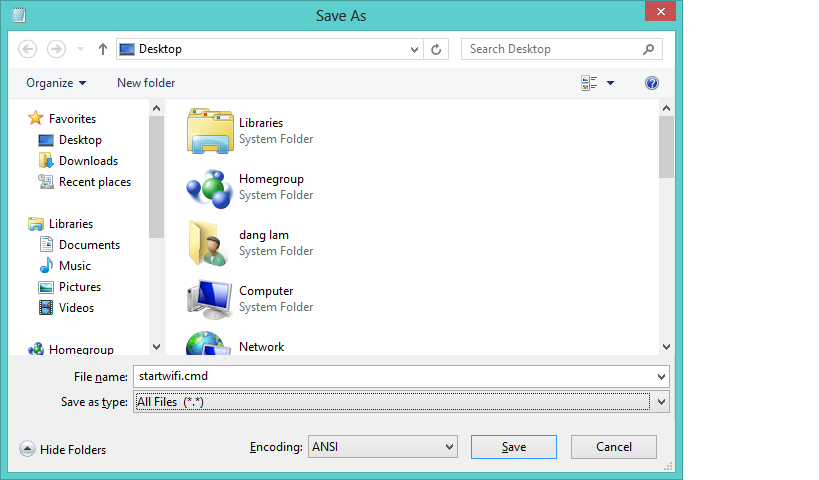
- Mở trình soạn thảo notepad, chép từng dòng lệnh vào rồi lưu lại với từng file.cmd riêng như: Create.cmd (tạo), Start.cmd (Phát), Stop.cmd (Tắt), Delete.cmd (Hủy bỏ). Các file này đều chạy dưới quyền addmin nhé. Chú ý khi chép lệnh vào notepad xong cũng phải nhấn enter rồi mới save, khi save as nhớ chọn vào All Files ở hộp thoại phía dưới tên file.
 
Cách phát Wifi trên Windows 8 không dùng phần mềm

Một số lỗi gặp phải khi cài đặt.


1. Không set được.
- Sau khi nhập dòng lệnh netsh wlan start hostednetwork thì nó báo như sau:
C:\Windows\system32>netsh wlan start hostednetwork
The hosted network couldn't be started.
The group or resource is not in the correct state to perform the requested opera
tion.
=> Khắc phục:
  • Click on the Start button and select Control Panel.
  • Bạn đến "device manager"
  • Tìm dòng "network adapters"
  • Tìm các bộ chuyển đổi mạng không dây (virtual wifi adapter) => Click chuột phải chọn Properties và enable nó là có thẻ nhập lệnh cmd trên.


Khắc phục cột sóng wifi có dấu x đỏ không kết nối mạng được

Lỗi này chắc các bạn hay gặp phải , cách khắc phục cũng rất đơn giản thui. Máy tính của bạn vẫn vào wifi ngon lành . Đột nhiên hôm nay tự dưng không vào wifi được nữa,mặc dù máy vẫn nhận wifi xung quanh nhưng mạng wifi hàng ngày vẫn xài bữa nay không vào được,cột wifi có dấu x màu đỏ..trong khi đó thì điện thoại của bạn vẫn vào mạng wifi bình thường. Khi bạn click vào mạng đó thì nó hiện dòng chữ " the setting saved on this computer for the network do not match the requirements of the network". Cách khắc phục rất đơn giản như sau:
  • Nháy phải chuột vào biểu tượng mạng có đánh dấu X chọn properties
  • Mục Security type chọn No
  • Mục Encryption type chọn No tiếp
  • Nhấn Ok sau đó kết nối lại (ảnh)
Mình đã thử cách này thành công.


Đọc thêm: Sử dụng tiện ích Windows Netsh


Microsoft có trang bị một tính năng wi-fi ảo trong Windows 8. Tính năng này cho phép người dùng kết nối đến một mạng không dây thông thường và tạo một mạng không dây ảo với cùng adapter không dây đó. Về cơ bản, tiện ích Netsh (Network Shell) được phát triển để giúp bạn cấu hình thiết bị mạng trong cả hai phiên bản máy chủ (server) và máy trạm (client). Với dòng lệnh netsh wlan, bạn sẽ dễ dàng sử dụng wireless hosted network để tạo và quản lý một kết nối không dây ảo.

Hosted network là một tính năng của mạng WLAN, được thiết kế để thực hiện ảo hóa thiết bị mạng vật lý. Để tạo một mạng ad-hoc trong Windows 8 với dòng các lệnh netsh, bạn khởi động CMD (Commad Prompt), bằng cách gõ cmd ở màn hình Start, rồi bấm chuột phải vào ứng dụng và chọn Run as administrator ở thanh tác vụ bên dưới. Bây giờ, bạn kiểm tra card mạng có hỗ trợ công nghệ ảo hóa hay không, bằng câu lệnh: netsh wlan show drivers.

Nếu xuất hiện Hosted network supported: Yes thì card mạng của máy tính có hỗ trợ công nghệ ảo hóa, còn nếu nó hiển thị No thì bạn cần cập nhật driver cho thiết bị mạng. Tiếp theo, bạn nhập vào câu lệnh sau đây để cấu hình mạng không dây ad-hoc: netsh wlan set hostednetwork mode=allow ssid= key= Khi hosted network được cho phép, bạn cần bắt đầu tạo mạng ad- hoc bằng câu lệnh sau: netsh wlan start hostednetwork

Nếu xuất hiện The hosted network started thì wireless hosted network đã được khởi chạy, còn nếu xuất hiện The hosted network couldn’t be started thì bạn cần vô hiệu mạng không dây hiện tại và kích hoạt lại nó. Bạn có thể làm mới danh sách các thiết bị mạng từ Device Manager để cài đặt driver cho thiết bị mạng ảo. Sau đó, bạn kiểm tra lại toàn bộ mạng wireless bằng cách bấm vào biểu tượng ở khay hệ thống, nếu thành công bạn sẽ thấy hệ thống mạng vừa tạo đã sẵn sàng và chờ người khác kết nối. Khi đó, bạn cần bật tính năng chia sẻ kết nối Internet (ICS) cho kết nối wi-fi mới được tạo ra, để có thể chia sẻ kết nối Internet của bạn với những máy tính, thiết bị khác.

Để kích hoạt tính năng ICS (Internet Connection Sharing), bạn vào Control Panel, vào Network and Internet, vào Network Connections, rồi bấm chuột phải vào biểu tượng mạng và chọn Properties. Trong hộp thoại hiện ra, bạn chọn thẻ Sharing rồi đánh dấu chọn vào ô Allow other network users to connect through this computer’s Internet connection. Trong mục Settings, bạn có thể lựa chọn dịch vụ mạng khác mà máy trạm có thể sử dụng và truy cập.


Khắc phục cột sóng wifi có dấu x đỏ không kết nối mạng được


Lỗi này chắc các bạn hay gặp phải , cách khắc phục cũng rất đơn giản thui. Máy tính của bạn vẫn vào wifi ngon lành . Đột nhiên hôm nay tự dưng không vào wifi được nữa,mặc dù máy vẫn nhận wifi xung quanh nhưng mạng wifi hàng ngày vẫn xài bữa nay không vào được,cột wifi có dấu x màu đỏ..trong khi đó thì điện thoại của bạn vẫn vào mạng wifi bình thường. Khi bạn click vào mạng đó thì nó hiện dòng chữ " the setting saved on this computer for the network do not match the requirements of the network". Cách khắc phục rất đơn giản như sau:

Nháy phải chuột vào biểu tượng mạng có đánh dấu X chọn properties
Mục Security type chọn No
Mục Encryption type chọn No tiếp
Nhấn Ok sau đó kết nối lại

Chúc bạn thành công !
<source: Namkna.blogspot.com>

Windows 9 preview sẽ ra mắt đầu năm 2015

Có vẻ như thông tin phiên bản tiếp theo của hệ điều hành Windows (tạm gọi là Windows 9) sẽ có mặt vào mùa xuân 2015 đang tiếp tục được khẳng định khi đã có rò rỉ tiếp tục cho thấy điều này.


Bản preview Windows 9 sẽ có mặt vào Q2/2015?


Theo Faikee dẫn hình ảnh được cho là báo cáo nội bộ của Microsoft rằng, Windows 9 bản Preview (bản xem trước) đang được xúc tiến để có thể giới thiệu tới người dùng thử nghiệm vào khoảng Q2 - Q3/2015 tới. Mặc dù có đôi chút nghi ngờ hình ảnh nhưng theo Neowin, Faikee là nguồn rò rỉ thông tin đáng tin cậy về Windows, do đó có thể tạm tin được.

Nếu việc này là sự thật, chúng ta có thể thấy Microsoft đang đẩy nhanh chu kì phát hành hệ điều hành của mình. Q2/2015 cũng sẽ là thời điểm thích hợp để ra mắt hệ điều hành mới và với nó, Microsoft sẽ chứng tỏ việc mình đi đúng hướng để đạt các cột mốc quan trọng trong việc chinh phục người dùng.

Vậy câu hỏi lớn đặt ra là Windows 9 sẽ có những tính năng nổi bật gì? Câu trả lời dự đoán có thể là "trợ lí ảo" Cortana cùng giao diện Live Tile trên menu Start. Ngoài ra, có thể hệ điều hành này sẽ có những bổ sung, tối ưu khởi động Windows,... và một số cải tiến nổi bật khác.
<source: QTM>

16/5/14

Mainboard bật máy quạt quay nhưng không lên màn hình

Bật công tắc, quạt nguồn có quay, máy không khởi động, kiểm tra thấy mất xung Clock.
Kiểm tra sau đây cho thấy, khi bật công tắc quạt nguồn vẫn quay nhưng mất xung Clock.


Phân tích nguyên nhân:
- Bật công tắc, quạt nguồn vẫn quay điều đó cho thấy, mạch khởi động trên
- Mainboard vẫn tốt, nguồn ATX vẫn tốt, các phụ tải bình thường không bị chập.
- Không có xung Clock (mất đèn CLK) là do các nguyên nhân sau:


  • Hỏng mạch Clock Gen (mạch tạo xung Clock)

  • Hỏng mạch ổn áp VRM (ổn áp cho CPU) hoặc chưa gắn CPU vào Main

  • Nguồn ATX có sự cố dẫn đến mất tín hiệu P.G


Xem lại bài học liên quan

Các bước kiểm tra sửa chữa:

Bước 1 - Thay nguồn ATX tốt để loại trừ nguyên nhân do lỗi nguồn ATX
Khi nguồn ATX có sự cố sẽ ngắt tín hiệu P.G và Mainboard bị mất tín hiệu PWR_GD

Bước 2 - Kiểm tra mạch ổn áp VRM cấp nguồn cho CPU, cách kiểm tra như sau:


  • Gắn CPU vào Mainboard

  • Cấp nguồn cho Mainboard trên rắc 24pin và rắc 4 pin

  • Chỉnh đồng hồ về thang 10V DC

  • Đo vào đầu cuộn dây ra của mạch ổn áp VRM

  • Bật công tắc nguồn cấp điện cho Mainboard (nếu bạn kiểm tra chậm thì cần gắn toả nhiệt cho CPU)=> Quan sát đồng hồ thấy kim báo điện áp bằng 0V

  • (điện áp VCORE = 0V)=> Mạch VRM bị hỏng

Bước 3 - Sửa mạch ổn áp VRM (nếu điện áp VCORE ra bằng 0V) * Xác định IC dao động của mạch ổn áp VRM
- Tháo CPU ra ngoài
- Chỉnh đồng hồ ở thang X 1Ω
- Đặt que đen vào chân cuộn dây ra (vị trí điện áp VCORE)
- Que đỏ đo vào chân các IC đứng gần khu vực Socket của CPU
=> Đo vào chân IC nào cho trở kháng bằng 0Ω (tức là chân IC thông mạch với chân cuộn dây ra) thì đó chính là IC dao động


Đo tìm IC dao động có chân thông mạch với điện áp VCORE (thông mạch với cuộn dây ra)

Khò lại IC dao động của mạch ổn áp VRM, nếu không được thì bạn thay thử IC này.

Bước 4 - Sửa mạch Clock Gen

Nếu đo điện áp VCORE (như phép đo sau đây) mà thấy có điện áp khoảng 1,5V => thì mạch VRM tốt


  • Gắn CPU vào Mainboard

  • Cấp nguồn cho Mainboard qua rắc 24Pin và rắc 4 Pin

  • Chỉnh đồng hồ ở thang đo 10V DC

  • Que đen của đồng hồ kẹp vào mass, que đỏ đo vào đầu cuộn dây
    ra của mạch VRM (cuộn dây ra là cuộn to hơn và có từ 2 đến 4 cuộn giống
    nhau)

  • Bật công tắc và quan sát đồng hồ => Nếu kết quả đo bằng khoảng 1,5V => nghĩa là mạch VRM hoạt động tốt

  • Nếu mạch VRM hoạt động tốt mà vẫn mất xung Clock => thì do hỏng mạch Clock Gen
    * Sửa chữa mạch Clock Gen
    - Xác định đúng IC của mạch Clock Gen (là IC 2 hàng chân, bên cạnh có thạch anh 14.3 Mz)
    - Vệ sinh sạch sẽ khu vực quanh IC rồi sấy khô (nếu có bụi và ẩm)
    - Thay thử thạch anh 14.3MHz
    - Khò lại chân IC - Clock Gen
    - Nếu các thao tác trên không được thì bạn cần thay IC - Clock Gen


    Khò lại chân IC - Clock Gen, nếu không được thì bạn cần thay IC - Clock Gen
    Bước kiểm tra lại .
    - Bạn cần kiểm tra lại xung Clock sau mỗi lần thao tác sửa chữa, khi nào thử lại thấy đèn CLK sáng liên tục là bạn đã sửa thành công bệnh này.
    - Quá trình kiểm tra xung Clock như sau:


    Trả lời câu hỏi liên quan:

    1. Câu hỏi 1 - Vì sao hỏng mạch VRM lại ảnh hưởng đến xung Clock ?

    2. Trả lời :
      Trên các Mainboard hiện nay, IC tạo xung Clock tức IC - Clock Gen thường có một tín hiệu P.GOOD (PWRGD) đi tới, tín hiệu này là tín hiệu báo sự cố của các mạch ổn áp, khi các mạch ổn áp hoạt động tốt thì tín hiệu này có mức logic bằng 1 và cho phép IC - Clock Gen hoạt động duy trì, trong trường hợp các mạch ổn áp có sự cố, khi đó tín hiệu PWRGD sẽ có mức logic bằng 0 và IC- Clock Gen bị khoá

    3. Câu hỏi 2 - Ta phải kiểm tra và sửa chữa xung Clock khi nào ?

    4. Trả lời:- Khi Mainboard vẫn mở được nguồn nhưng không khởi động, không báo sự cố thì ta cần kiểm tra xung Clock đầu tiên, bởi vì xung Clock là một điều kiện cần thiết để cho các IC trên Mainboard hoạt động, đồng thời khi kiểm tra xung Clock cho ta một số thông tin về bệnh của máy.
      Ví dụ: Với các Mainboard Pentium 4 - Khi ta kiểm tra bằng Card Test Main thấy có xung Clock thì ta suy ra được là mạch VRM và mạch Clock Gen đã hoạt động tốt, điều đó giúp ta loại trừ được các nguyên nhân để nhanh chóng tìm ra nguyên nhân hư hỏng của Main. Bài sau sẽ đề cập đến hiện tượng, có xung Clock nhưng Mainboard lại mất tín hiệu Reset hệ thống vì vậy nó vẫn không khởi động được.
    <source: lqv77>
  • Vào mạng trên laptop qua kết nối bluetooth của điện thoại

    Với công nghệ ngày càng hiện đại như hiện nay, việc sở hữu một chiếc Laptop và điện thoại có kết nối Bluetooth 2.0 là điều phổ biến, đặc biệt là điện thoại có sóng 3G

    Việc truy cập internet bằng USB 3G đòi hỏi người dùng phải bỏ ra khoảng 500-700 nghìn để mua usb 3g và mỗi tháng phải mất từ 100 đến 200 nghìn tiền truy cập, mà dung lượng thì hạn chế: khoảng 50 nghìn cho 1Gb lưu lượng.

    Vậy nếu bạn muốn có thể truy cập internet di động mọi lúc mọi nơi với tốc độ cao (như usb 3G) mà nhu cầu không thường xuyên, với giá cả thậm chí rẻ hơn usb 3G thì phải làm sao?... Mình xin chia sẻ kinh nghiệm mà mình mới có được cho anh em.


    Cách làm như sau:
    B1. Dùng điện thoại để kết nối bluetooth với máy tính. (điện thoại 3G thì càng tốt, vì tốc độ nhanh hơn rất nhiều). chú ý là mở bluetooth cho dt và máy tính.(sau khi mở bluetooth của máy tính, nhắp đúp vào biểu tượng bluetooth ở dưới thanh Taskbar, chọn new connection để dò thiết bị bluetooth của điện thoại. khi máy yêu cầu nhập password thì nhập cùng một số cho laptop và dt, nhớ chọn cho phép thiết bị kết nối tự động luôn.

    *Sau khi máy tính đã kết nối với điện thoại thì cần làm bước sau:
    B2: Kiểm tra kết nối của máy tính với máy di động bằng cách từ máy tính chọn: Start -> Control panel -> System sau đó chọn Tab Hardware -> chọn Device manager >> chọn Modem (cách nhanh hơn: Nhấp chuột phải vào My Computer -> chọn Manage). Sau đó trong danh sách Modem hiện ra nháy đúp vào modem vừa được cài đặt trên máy hoặc nhắp phải vào modem, chọn properties


    Hộp thoại modem properties hiện ra:


    -> chọn Tad Advanced và trong hộp Extra initialization commands nhập vào đầy đủ chuỗi ký tự:
    + Đối với mạng Vinaphone thì nhập vào: at+cgdcont=1,"ip","m3-world"
    + Đối với mạng Mobifone thì nhập vào: at+cgdcont=1,"ip","m-wap"
    + Đối với mạng Viettel thì nhập vào: at+cgdcont=1,"ip","v-internet"


    vậy là bạn đã làm xong phần thiết lập modem. bạn cần tạo một kết nối internet bằng modem quay số ở bước 2.

    B3: vào Control panel -> chọn Internet Options -> Tab Connections -> chọn Add -> chọn Dial-up to the private network. Ở mục Phone number điền vào *99#rồi chọn Next -> Đặt tên lại cho liên kết của bạn tùy ý (ở đây mình chọn là GPRS) -> Finish. các thông số kết nối username, password: để trống Tiếp tục nhấn vào Properties để chọn lại Modem kết nối và chỉnh lại các thông số khác. Nhấn OK để hoàn tất.
    Tiếp tục bạn nhấp vào tuỳ chọn Dial whenever a network connection is not present ->OK để hoàn tất.


    Cuối cùng: Quay lại cửa sổ kết nối Internet, bạn bấm chọn nút Kết nối, chờ cho chương trình làm việc và thực hiện kết nối.


    Vậy là bạn đã có thể truy cập internet được rồi.

    Mách nhỏ: Mình dùng mạng Viettel,


    Chúc các bạn thành công !
    <source: vatgia.com>

    15/5/14

    Crack win 8.1 pro bằng phần mềm KMSpico mới nhất, crack win 8.1 thành công 100%

    Crack win 8.1 pro (Active windows 8.1 pro) bản 64 bit và 32 bit bằng phần mềm KMSpico mới nhất. Có thể nói đây là cách crack win 8.1 và đơn giản nhất mà hiệu quả cao với những bạn không chuyên về máy tính. Chỉ cần click và đợi xíu là xong ngay

    Trong bài viết này mình sẽ hướng dẫn các bạn cách crack win 8 / 8.1 hiệu quả mà dễ thực hiện nhất.

    Hướng dẫn crack Win 8 8.1 bằng KMSpico


    Download KMSpico mới nhất – Phần mềm crack windows 8.1 pro mới nhất

    Hướng dẫn crack Windows 8.1 Pro bằng Windows Toolkit

    KMSpico - Phần mềm crack Win 8.1 pro & office 2013

    KMSpico có thể áp dụng cho việc crack win 8, windows 8.1 và crack office 2013.

    - Chạy file setup.exe cài đặt KMSpico


    Chay file KMSpico.exe
    - Click chon biểu tượng cửa sổ cửa windows 8 và biểu tượng của office 2013 sau đó click vào nút đỏ để crack win 8.1 và active office 2013

    Chọn Win 8 hoặc Office 2013 để cr@ck


    Crack win 8.1 và active office 2013
    Vậy là đã crack  windows 8.1 pro xong.


    Giao diện windows 8.1 pro sau khi đã crack thành công


    Cách crack win 8.1 này cũng giống như cách crack office 2013 và office 2010, tuy nhiên ở đây chúng ta cần chọn bản Windows 8.1 trong phần Product Keys.

    Chúc các bạn thành công ! Nếu gặp khó khăn hãy để lại comment để được hỗ trợ hoặc liên hệ trực tiếp 0934.589.505 - 0986.61.3030 để được trợ giúp kịp thời.