Pages

31/1/16

Tổng hợp 5 mẫu smartphone tầm trung về việt nam tháng này

Hiện nay để sở hữu một chiếc Smartphone với đầy đủ các tính năng hữu ích như: camera, nghe nhạc, video, lướt web, facebook, check mail, ... là điều hoàn toàn có thể bởi giá thành những chiếc smartphoen đã giảm đi rất nhiều so với trước kia. Trong tháng tới đây chúng ta sẽ được ngắm một loạt các smartphone tầm trung sẽ về Việt Nam.

1. Galaxy A5 (2016) và Galaxy A7 (2016)

Galaxy A5 có kiểu dáng, thiết kế tương tự Galaxy A7, có điều kích cỡ nhỏ hơn.
Nhìn chung, 2 chiếc smartphone thế hệ mới thuộc dòng A series đã đem tới cho người dùng những nét khác biệt tập trung ở thiết kế sản phẩm, thay vì nâng cấp cấu hình,. Đơn cử như cụm máy ảnh ở mặt lưng, và cả đèn flash LED đã được áp dụng hình dạng mới, các góc được bo tròn thân thiện hơn.

samsung a5 2016
Samsung Galaxy A5 2016


Cụ thể, cả Galaxy A5 (2016)Galaxy A7 (2016) đều sở hữu thiết kế sang trọng với chất liệu kim loại kết hợp với mặt kính, tương tự bộ đôi Galaxy S6 cao cấp được Samsung phát hành trong năm nay. Đáng chú ý, cả 2 model này cũng được tích hợp máy quét vân tay để mở khóa.
Được biết, Samsung Galaxy A5 và A7 mới có thông số kỹ thuật gần như là tương đương nhau và chủ yếu khác nhau về kích thước màn hình. Cụ thể, smartphone Galaxy A5 (2016) có kích thước màn hình 5,2 inch, trong khi với Galaxy A7 là 5,5 inch, cả hai đều sử dụng tấm nền AMOLED với độ phân giải 1080p.

Về hiệu năng phần cứng, bộ đôi mới của Samsung đều được trang bị vi xử lí "cây nhà lá vườn" là Exynos lõi 8 với tốc độ xung nhịp 1,6 GHz. Tuy nhiên, Galaxy A5 (2016) chỉ sở hữu bộ nhớ RAM 2 GB, trong khi đó bộ nhớ RAM của Galaxy A7 lên đến 3 GB, cao hơn hẳn người anh em của mình.
Ngoài ra, cả hai thiết bị này đều sở hữu camera chính 13 MP, camera selfie 5 MP với công nghệ ổn định hình ảnh quang học (OIS). Đáng kể nhất, Samsung đã tăng cường dung lượng pin cho các thiết bị mới, cụ thể Galaxy A7 có pin 3.300 mAh và pin của Galaxy A5 mới là 2.900 mAh.

So sánh cấu hình giữa Galaxy A5 và Galaxy A7

Nhìn chung, việc tăng dung lượng pin trên Galaxy A5, và Galaxy A7 (2016) sẽ đem tới cho người dùng thời lượng sử dụng cao hơn, giải quyết triệt để vấn đề về năng lượng. Tuy nhiên, chúng ta cũng phải chấp nhận một thực tế, cả 2 model đều dày và nặng hơn so với phiên bản năm 2015.
Mức giá tham khảo:
  • Galaxy A5 (2016): 8.990.000 đồng
  • Galaxy A7 (2016): 10.990.000 đồng

2. Lenovo A7010 (Lenovo K4 Note)

Smartphone Lenovo A7010 mang nhiều nét tươi mới về mặt ngoại hình.
Sau chiếc Lenovo K3 Note xách tay, từng làm mưa làm gió tại thị trường di động Việt Nam, trong tầm giá 4 triệu đồng. Thì mới đây, nhà sản xuất này lại làm mới chiếc K3 Note ngày nào bằng 1 sản phẩm có tên là Lenovo A7010, hay còn được biết tới với cái tên quen thuộc hơn là Lenovo K4 Note.

Tuy nhiên, trái với chiến lược của chiếc K3 Note trước đây, Lenovo A7010 lại thể hiện một hướng đi mới tại nước ta. Theo đó, Lenovo A7010 lại đầu tư khá nhiều vào chất lượng gia công, khả năng chơi nhạc, giá không cần quá rẻ, cao hơn so với K3 Note, nhưng cấu hình chỉ tương đương với năm ngoái.
Có thể nói, chiếc smartphone Lenovo A7010 thực sự là một cuộc lột xác về mặt ngoại hình so với chiếc Lenvo K3 Note trước đây. Thay vì kiểu dáng thô cứng, có phần nam tính mạnh mẽ, nhà sản xuất đã bẻ cong, bo tròn hầu hết các đường nét có trên chiếc Lenovo A7010, và đã bớt đi những góc cạnh.

Lenovo A7010 (K4 Note)

Về mặt cấu hình, máy sở hữu màn hình 5,5 inch với độ phân giải Full HD, tích hợp bộ vi xử lí 8 nhân 64-bit MediaTek MT6753, đồ họa Mali T720-MP3, RAM 3 GB và bộ nhớ trong 16 GB, hỗ trợ khe cắm thẻ microSD. Máy được cài sẵn hệ điều hành Android 5.1 và viên pin dung lượng lên tới 3.300 mAh.
Mức giá tham khảo: 4.990.000 đồng

3. HTC One A9 (phiên bản RAM 3 GB)

HTC One A9 phiên bản RAM 3 GB cho hiệu năng tốt hơn.
Mới đây, phiên bản HTC One A9 RAM 3 GB đã bất ngờ cập bến thị trường Việt Nam. Đáng chú ý, đây không phải phiên bản được phát hành chính thức tại nước ta. Mà chỉ được bán ra với số lượng hạn chế ở một vài thị trường. Do đó, HTC One A9 RAM 3 GB được người dùng đánh giá cao hơn.
Nhìn chung, HTC One A9 vẫn thể hiện là một chiếc smartphone chất lượng tốt, qua những chi tiết được hoàn thiện với độ chi tiết cao, cũng như những tính năng rất riêng do chính HTC phát triển. Nhưng cũng không thể phủ nhận, One A9 mang quá nhiều đường nét gợi nhớ tới thiết kế iPhone.

HTC One A9
HTC One A9

Về phần cứng, smartphone One A9 lần này vẫn trang bị màn hình 5 inch (độ phân giải Full HD), tích hợp bộ xử lý Snapdragon 617 với 8 nhân Cortex-A53 (bốn nhân tốc độ 1,5 GHz, bốn nhân tốc độ 1,2 GHz), đồ họa Adreno 405 và RAM 3 GB với dung lượng bộ nhớ trong là 32 GB.
Ngoài ra, camera sau và trước của máy lần lượt có độ phân giải là 13 MP và 4 MP, có trang bị cảm biến vân tay, và tích hợp ngay trên phím Home ở mặt trước. Tuy nhiên, người dùng phải chấp nhận một số nhược điểm điểm như rất khó root máy, dễ gặp vấn đề khi cập nhật hệ điều hành.
Mức giá tham khảo: 7.850.000 đồng

4. Motorola Droid Turbo 2

Motorola Droid Turbo 2 gây ấn tượng mạnh nhờ cấu hình tốt và tính bền bỉ.
Từ lâu, Droid Turbo đã thành hình mẫu lý tưởng cho những chiếc smartphone "nồi đồng cối đá" nhất trên thị trường. Với những điểm nổi trội như tính bền bỉ, hiệu năng mạnh mẽ và trải nghiệm thuần khiết. Tin vui là mới đây, smartphone Droid Turbo 2 xách tay đầu tiên đã cập bến thị trường Việt Nam.

Motorola Droid Turbo 2


Về thiết kế, Droid Turbo 2 mới mang kiểu dáng mạnh mẽ hơn so với người tiền nhiệm, nhưng trông đã không còn hầm hố, lạ mắt như trước. Máy trang bị khung viền bằng kim loại, vát cong nhiều hơn là góc cạnh. Mặt lưng phủ một lớp nhựa khá bám tay, với họa tiết hình tam giác.

Về cấu hình, Droid Turbo 2 mang tới cho người dùng những thông số cao cấp như vi xử lý Snapdragon 810 mạnh mẽ, RAM 3 GB, bộ nhớ trong 32 GB, Android 5.1.1. Màn hình Droid Turbo 2 sở hữu kích thước 5,4 inch khá phổ thông, sử dụng công nghệ AMOLED, độ phân giải lên tới 2K.
Đặc biệt, viên pin trên Droid Turbo 2 cũng rất trâu bò, lên tới 3.760 mAh, và có hỗ trợ công nghệ sạc nhanh Quick Charge. Tương tự như các smartphone xách tay Mỹ, máy hầu như không root được. Còn lại, trải nghiệm máy rất mượt mà, tinh khiết, đúng chất thuần Android.

Mức giá tham khảo: 8.990.000 đồng
Theo GenK

29/1/16

Ngắm HP Elitebook Folio G1 dễ nhầm thành Macbook Air

Tại CES 2016, HP Inc thực hiện một tuyên bố. Công ty đã hoàn thành chiếc máy tính xách tay siêu di động với tên gọi là HP EliteBook Folio G1: Chiếc laptop mới được thiết kế để cạnh tranh với MacBook Air.

Mike Nash, phó chủ tịch của HP cho biết HP tạo ra “ một thiết bị hấp dẫn mà khách hàng muốn sở hữu, nhưng nó có bảo mật, độ bền mà bên IT cần” Folio G1 với kiểu dáng đẹp, màn hình 12.5 inch, mọi tính năng cần thiết điều được tích hợp trong chiếc máy tính xách tay siêu di động này.


Cấu hình cơ bản của Folio G1 màn hình không cảm ứng 12.5 inch với độ phân giải 1080p mật độ điểm ảnh là 352 pixel mỗi inch- có tùy chọn màn hình công nghệ 1080p và 4K 3840. Folio G1 có bộ vi xử lí Intel Core m5 -6Y54 tần số 1.1GHZ, 8GB RAM, và ổ cứng SSD 128GB. Thiết bị có hai cổng USB-C tương thích với Thunderbolt 3, 802.11a/b/g/n/ac Wi-Fi, Bluetooth 4.2, bàn phím backlist, tương thích với Windows 10- Folio sẽ ra mắt với phiên bản Home hoặc Pro.

Folio G1 sẽ xuất xưởng vào tháng Ba với cấu hình cảm ứng và không cảm ứng với giá khởi điểm là 999$

CES 2016 là cơ hội đầu tiên của HP Inc để thực hiện kế hoạch của một công ty mới thành lập. Sản phẩm đầu tiên được tung ra từ HP Inc là Zbook Studio trở lại trong tháng 11. Đây là thiết bị laptop 4k tốc độ đủ để chơi game mà còn được thiết kế thu hút người sử dụng thông thường. Bây giờ, với sự xuất hiện của Folio G1, cũng nhắm vào khách hàng mục tiêu nhưng tập trung là người sử dụng những thiết bị với thiết kế nhỏ gọn và nhẹ. Nói cách khác, giống khách hàng mục tiêu của MacBook Air.

So sánh Folio G1 và MacBook Air


Điểm chung của Folio G1 với MacBook Air là cung cấp tùy chọn trên nền tảng Windows với giá cả phải chăng và thiết kế đẹp.

HP chắc chắn thiết kế một máy tính đẹp rõ ràng vay mượn thiết kế từ MacBook Air. Tuy nhiên, nó rõ ràng vẫn là một chiếc máy tính mang phong cách của HP.

Giá cả tương tự với laptop siêu di động của Apple, cả hai chiếc với giá cơ sở 999$. Elitebook Folio G1 đánh bại MacBook Air về độ mỏng với chiều cao chỉ 0.47 inch (0.49 inch với phiên bản cảm ứng) so với 0.68 inch của Air.

Elitebook cũng nhỏ hơn về chiều rộng và chiều sâu tương tự là 11.5 và 8.23 inch. Nhưng đây là điều được mong đợi bởi chiếc EliteBook mới này có màn hình nhỏ hơn là 12.5 inch so với 13.3 inch của MacBook Air.Chi tiết hơn nữa, Elitebook có bộ vi xử lý chậm hơn 1.1 GHz so với bộ vi 1,6 GHz Intel Core i5 của Air.

Hai chiếc máy tính xách tay này cũng tương tượng với cấu hình lưu trữ là 128 GB SSB. Điều này cho biết, SSD của Air kết nối qua Pcle trong khi Folio G1 sử dụng giao diện SATA, cho thấy máy tính xách tay của Apple sẽ có hiệu năng lưu trữ tốt hơn so với HP.

Nhưng những gì EliteBook mất ưu thế trong hiệu xuất bộ nhớ là do RAM, RAM 8 GB so với phiên bản 4GB của Air

Những điểm khác thì khá tương đồng bao gồm cấu hình wi-fi, Bluetooth, chất lượng webcam, và như vậy, mặc dù Elite đang sử dụng Thunderbolt 3, nhưng Apple vẫn chưa tích hợp cho MacBook Air. Điều này có thể được thay đổi vào mùa xuân này nếu Apple làm mới Air.

Theo Vforum

22/1/16

Tư thế làm việc với máy tính đúng cách nhằm tránh hiểm họa bệnh tật

Nhiều người nghĩ những người làm việc với máy tính là một công việc nhàn hạ và tiêu tốn ít năng lượng, thế nhưng nó chỉ đúng một phần nhỏ mà thôi. Làm việc thường xuyên với máy tính (laptop) tuy không nặng về chân tay nhưng lại nặng về đầu óc và thời gian. Với tần suất ngồi liên tục trên một chiếc máy tính với độ tập trung cao, mắt ít khi rời màn hình thì sẽ có rất nhiều những nguy cơ luôn rình rập như: dễ bị đau lưng, ảnh hưởng tới mắt (thị lực kém), thần kinh, tim mạch, béo phì, ...

Để có một tư thế làm việc với máy tính đúng hoặc ít gây hại nhất thì chúng ta cần tuân thủ một số quy tắc nhỏ dưới đây.

Nếu bạn làm đúng như hướng dẫn ở đây, có thể phòng tránh các bệnh thường gặp khi dùng máy tính. Công việc văn phòng tuy nhàn hạ nhưng ẩn chứa rất nhiều mối đe dọa đối với sức khỏe như các bệnh béo phì, tim mạch, đau nhức. Nguyên nhân chính là do họ thường ngồi lì bên bàn làm việc với máy tính nhiều giờ và ít vận động. Nếu bạn còn chưa làm việc đúng cách, đúng khoa học thì nên chú ý theo những chỉ dẫn dưới đây:


Chúc các bạn có một sức khỏe tốt để làm việc !
Theo Tinh Tế

19/1/16

Phần mềm quay video màn hình - Open Broadcaster

Như các bạn đã biết thì hiện nay có rất nhiều phần mềm hỗ trợ quay phim màn hình như VLC Media, Bandicam, CyberLink YouCam, Camtasia. Mỗi phần mềm đều có đặc điểm và thế mạnh riêng của nó. Và hôm nay, chúng tôi sẽ chia sẻ thêm một công cụ nữa được rất nhiều người, đặc biệt là các game thủ sử dụng để quay video trận đấu. Đó là Open Broadcaster.

Các bạn tải Open Broadcaster về theo link bên dưới:
https://obsproject.com/

Hướng dẫn cài đặt Broadcaster

Bước 1: Tại giao diện giới thiệu, bạn hãy click Next để chuyển sang bước tiếp theo

Tại màn hình giới thiệu, nhấn Next


Bước 2: Bạn hãy đồng ý với các điều khoản của phần mềm bằng cách nhấn I Agree

 Đồng ý với các điều khoản của phần mềm
Bước 3: Sau đó, quá trình cài đặt sẽ diễn ra

Quá trình cài đặt sẽ diễn ra
Bước 4: Khi quá trình cài đặt kết thúc, hãy nhấn Finish để đóng hộp thoại cài đặt


Kết thúc quá trình cài đặt


Hướng dẫn cách quay phim màn hình bằng Broadcaster

Bước 1: Từ giao diện chính của Open Broadcaster, hãy nhấn chuột phải vào ô Source rồi chọn Add > Window Capture hoặc Monitor Capture (trong khi Window Capture chỉ ghi lại hoạt động trong 1 cửa sổ thì Monitor Capture ghi lại hoạt động cả Desktop).


Chọn Window Capture

Bước 2: Khi hộp thoại mới mở ra, hãy đặt tên cho file nguồn rồi nhấn OK


Lưu file nguồn lại

Bước 3: Tại giao diện tiếp theo, bạn có thể thay đổi 1 số thiết lập ghi hình. Bạn có thể giữ nguyên và bấm OK để chuyển sang bước kế tiếp.


Thay đổi 1 số thiết lập ghi hình

Bước 4: Để thiết lập cho file đầu ra, bạn hãy click Settings


Click Settings

Bước 5: Trong giao diện Settings, hãy nhấn menu Broadcast Settings ở cột trái rồi chọn File Output only trong mục Mode đồng thời chọn đường dẫn cho file đầu ra. Sau đó, bấm OK để lưu lại.


Chọn đường dẫn cho file đầu ra

Bước 6: Bạn hãy nhấn Preview Streaming để bắt đầu ghi hình, khi nào cần dừng lại thì bạn hãy bấm Stop Preview


Nếu muốn dừng quay thì bấm Stop Preview

Như vậy, các bạn đã có thêm một sự lựa chọn nữa trong việc quay phim màn hình bên cạnh những công cụ quen thuộc kể trên.
Theo QuanTriMang.Com

Chúc các bạn thành công !

14/1/16

Màn hình laptop bị vỡ có sửa được không ?

Thật không may khi bạn để con nhỏ vô tình giẫm chân lên chiếc laptop để ở trên giường. Ngỡ tưởng cháu còn nhỏ thì sẽ không sao nhưng đến khi mở laptop lên để làm việc thì bạn mới nhận ra rằng nó đã bị vỡ màn hình laptop T_T.

Lúc này chiếc laptop của bạn trông như thế này đây (mặc dù bật máy vẫn lên và mọi thứ nghe có vẻ vẫn hoạt đồng bình thường ngoại trừ chiếc màn hình):

Màn hình laptop acer bị vỡ
Tùy theo mức độ nặng nhẹ mà tình trạng của vết nứt cũng sẽ trông khác nhau, có trường hợp màn vỡ vẫn còn nhìn thấy hình ảnh của cửa sổ windows nhưng có trường hợp tối thui cả màn hình luôn. Nhưng nhìn chung sẽ có những vệt màu đen bao phủ trên màn hình và bạn sẽ không thể làm việc được với tình trạng như này.

Lúc này thì nhiều người băn khoăn rằng: laptop bị vỡ màn hình liệu có sửa được không ? Câu trả lời là không thể sửa được. Và phương án đưa ra lúc này là cần phải thay màn hình mới vì "gương vỡ chẳng bao giờ lành lại được".

Giá màn hình laptop bao nhiều tiền ? sẽ là câu hỏi tiếp theo mà bạn nghĩ tới ...

Nếu không may bạn ở trong tình huống này thì hãy liên hệ ngay với chúng tôi theo số điện thoại 0986613030 hoặc 0934589505 để được tư vấn và báo giá màn hình laptop rẻ nhất thị trường. Hoặc truy cập website EDG.VN để tham khảo giá màn hình laptop theo từng model máy cụ thể.

13/1/16

Tạo USB boot vào laptop UEFI - GPT

Xem hướng dẫn chi tiết bằng video trên Youtube để dễ thực hiện hơn nhé các bạn:


12/1/16

Mua sim rác giá rẻ nhất hà nội

Để phục vụ cho công việc kinh doanh, bán hàng thì hiện nay rất nhiều người bán hàng đã sử dụng một cách thức quảng cáo đó là nhắn tin tới các số di động của người dùng. Với nhu cầu đẩy mạnh bán hàng online bán hàng trực tuyến thì rất nhiều người cũng tìm đến sim giá rẻ để đăng ký các tài khoản mạng xã hội như: facebook, gmail, twitter, ... để có thể bán hàng trên internet.

Mặc dù việc dùng sim rác giá rẻ để spam tin nhắn là việc làm mà chẳng mấy ai ưa, thế nhưng đối với những người buôn bán thì nó lại là một công cụ giúp cho doanh thu của người bán tăng thêm khoảng 1 - 2%.

Tìm mua sim rác giá rẻ ở đâu ?

Sim dùng để spam tin nhắn, sim dùng để đăng ký tài khoản facebook, sim dùng để đăng ký gmail, ... các mạng xã hội khác ...

Nếu bạn đang cần tìm mua sim rác, sim giá rẻ thì hãy liên hệ ngay với mình theo số điện thoại 0934589505 để được rõ hơn về sim giá rẻ nhé.

Mua sim rác giá rẻ ở đâu ?

Mua sim rác viettel giá rẻ nhất: 14k/sim

Mua sim rác mobi giá rẻ nhất: 8k/sim

Mua sim rác vietnammobile giá rẻ nhất: 5k/sim

22/12/15

USB bị lỗi “Write Protection” cách sửa chữa hiệu quả

Mấy hôm trước vẫn còn dùng USB để copy dữ liệu bình thường vậy mà hôm nay cắm vào máy tính để sử dụng thì nó hiện ra một thông báo lỗi nhỏ ở góc màn hình với nội dung: "The disk is write protected. Remove the write protection or use another disk". Khi gặp thông báo lỗi này thì nhiều người cho rằng là do lỗi vật lý (lỗi phần cứng usb), còn nhiều người thì lại nghĩ lỗi đó có thể do virus gây ra. Vậy đâu là nguyên nhân chính gây ra lỗi Write Protection trên USB ?

Quả đúng như vậy, với bất kỳ thông báo lỗi nào thì cũng có nhiều nguyên nhân có khả năng gây ra lỗi, chính vì vậy mà chúng ta cần phải bình tĩnh và xử lý (kiểm tra) từng phần một. Khi usb bị lỗi write protection thì có thể do một số nguyên nhân như: usb bị lỗi bộ nhớ, usb đang bị lock, usb bị lỗi do virus, ...

Để biết chính xác nguyên nhân do đâu và cách khắc phục như thế nào thì chúng ta cùng xem qua 6 bước giải quyết (khắc phục) lỗi dưới đây:


Bước 1: Kiểm tra xem USB có bật nút lock không

Điều này nghe có vẻ hơi buồn cười nhưng thực tế thì lại khá nhiều người mắc phải do vô tình đã gạt vào nút lock trên usb mà không hề hay biết. Tuy nhiên thì chỉ có một số mẫu usb trang bị nút này.

Gạt nút unlock trên usb
Trên thân một số USB có khóa chuyển đổi lock/unlock để bảo vệ cơ chế đọc, ghi trên USB. Khi USB đang ở chế độ lock thì mọi thao tác ghi, xóa đều không thể thực hiện được, buộc bạn phải bật nút gạt sang chế độ unlock.

Bước 2: Kiểm tra xem USB có bị đầy dữ liệu không


Kiểm tra dung lượng của usb có bị đầy hay không ?

Một việc rất đơn giản nhưng đôi khi chúng ta không để ý tới đó là kiểm tra xem dung lượng USB đã được sử dụng bao nhiêu, có bị đầy hay chưa. Có thể vì ngày nay dung lượng USB ngày càng lớn mà giá thành cũng ngày một giảm nên việc sắm cho mình một USB 8GB, 16GB hay cao hơn không phải vấn đề to tác nên người sử dụng quen bén đi việc kiểm tra dung lượng USB thường xuyên, dẫn đến việc không gian đĩa USB đã đầy mà không hay.


Bước 3: Lỗi có thể do Virus gây ra

Hãy cài đặt một trình antivirus đáng tin cậy, thông dụng như Avast, Avira, Kaspersky, Microsoft Security Essentials, … Chương trình antivirus sẽ bảo vệ máy tính và các thiết bị ngoại vi của bạn trước các phần mềm độc hại. Đặc biệt là đối với các chương trình autorun trên USB là nguồn gốc lây nhiễm virus từ máy tính vào USB và ngược lại.

Mỗi khi bạn cắm USB vào máy, các chương trình antivirus sẽ tự động quét tất cả dữ liệu trên USB phòng ngừa việc lây nhiễm. Ngoài ra, khi bạn hay sử dụng USB ở các máy tính công cộng thì việc USB bị nhiễm virus trở nên dễ dàng hơn. Thông thường, virus sẽ tạo các tập tin vô nghĩa gây tò mò cho người dùng click vào và điều tai hại này có thể làm cho ổ đĩa USB của bạn bị lỗi Write Protected.

Scan usb bằng một phần mềm diệt virus được cài đặt trên máy

Các antivirus thường sẽ được tích hợp vào menu phải chuột, nên việc quét virus cũng dễ dàng hơn.


Bước 4: Kiểm tra xem dữ liệu có bị Read-only hay không ?

Bạn hãy chắc chắn rằng các tập tin muốn ghi, xóa có phải không được bật chế độ Read-only hay không, nếu chế độ này đang được bật với một hay nhiều tập tin thì bạn không tài nào ghi hay xóa chúng được.

Tắt bỏ chế độ Read-only trong Properties của dữ liệu
Để bỏ chế độ này bạn chỉ việc phải chuột vào một hay nhiều tập tin cần loại bỏ chế độ này, chọn Properties, tại Attributes bạn bỏ tick chọn tại mục Read-only, bấm OK để lưu lại thiết lập.

Bước 5: Can thiệp vào Registry của hệ thống

Bươc này ta sẽ vô hiệu hóa tính năng bảo vệ các thiết bị lưu trữ ngoại vi có trên máy bạn. Để thực hiện điều nay, bạn click vào nút Start, gõ regedit.exe vào khung tìm kiếm rồi Enter. Cửa sổ Register Editor được mở ra, bạn duyệt tìm đến nhánh HKEY_LOCAL_MACHINE\SYSTEM\CurrentControlSet\Control\StorageDevicePolicies, rồi tìm đến khóa tên là WriteProtect.

Truy cập Registry để chỉnh sửa

Phải chuột vào khóa này, chọn Modify. Bây giờ, bạn sẽ thấy giá trị mặc định tại Value data là 0, có nghĩa là thiết bị của bạn đang được bảo vệ. Vì thế hãy chuyển giá trị này thành 1, sau đó lưu lại thiết lập này.

Chuyển giá trị của Value data từ 0 thành 1
Đóng Registry Edtitor, rút USB ra khỏi máy và cắm lại và xem kết quả USB của bạn còn báo lỗi như trên nữa không nhé.

Nếu đã thử qua 5 bước ở trên mà vẫn không khắc phục được bảng báo lỗi, thì bươc cuối cùng là chúng ta phải chấp nhận format lại USB mà thôi. Trong trường hợp này nếu usb của bạn có dữ liệu bên trong thì cũng phải chấp nhận mất T_T.

Bước 6: Format USB là cách bất đắc dĩ cuối cùng

Nếu bạn đã backup dữ liệu trước đó thì hãy format usb, trường hợp còn dữ liệu bên trong thì hãy cắm thử sang máy khác xem có nhận usb không để backup dữ liệu.

Kết luận:

Hy vọng là với những bước đơn giản ở trên, các bạn có thể tự mình khắc phục lỗi Write Protection trên USB.

Chúc các bạn thành công !

27/10/15

Mở công cụ Calculator (máy tính) trên win 7

Thật thú vị khi Windows XP, win 7, win 8/8.1 hay windows 10 đều tích hợp sẵn chương trình máy tính (calculator) vào hệ điều hành của họ. Một tiện ích rất hữu ích cho người dùng sử dụng. Các bạn có thể sử dụng chương trình này để tính toán cộng trừ nhân chia hay các phép tính phức tạp hơn như: sin, cos, tan, ...

Và để mở chương trình calculator chúng ta chỉ cần thực hiện qua 1 vài thao tác rất đơn giản dưới đây:

Trên Windows XP:


Start >> All Program >> Accessorise >> Calculator

calculator
Calculator giao diện chuẩn

Trên Windows 7, 8, 8.1 hay Windows 10:


Các bạn mở hộp thoại Search (nhấn nút HOME)

calculator
Cách mở chương trình Calculator rất đơn giản trên win 7


Và để hiển thị thêm nhiều chức năng hơn (các hàm cos, sin, ...) thì các bạn Click vào View và chọn giao diện tùy thích.

calculator
Tab View sẽ cho chúng ta nhiều giao diện tùy chọn

calculator
Công cụ Calculator với các hàm tính Sin, Cos, Tan, ...

26/8/14

Chuyên sửa chữa laptop uy tín, chuyên nghiệp, giá rẻ khu vực thái hà

Dịch vụ sửa chữa laptop chuyên nghiệp - uy tín nhất Hà Nội. Chuyên sửa chữa laptop tại khu vực Thái Hà, Thái Thịnh, Trung Liệt Sửa chữa Laptop giá rẻ nhất khu vực Thái Hà, Thái Thịnh, Trung Liệt Bảo hành 03 tháng đối với dịch vụ sửa chữa laptop tại EDG
Công ty CP EDG Thương mại Công Nghệ Địa chỉ : Số 4 Trung Liệt - Đống Đa - Hà Nội Webstie : http://edg.vn - http://hotrolaptop.com ĐT : 04 3537 9712 - 0904 380 772 - Hotline : 0988 69 32 32
** DỊCH VỤ SỬA CHỮA LAPTOP CHUYÊN NGHIỆP **

Hàng năm Công ty đã sửa chữa và khắc phục thành công hàng trăm nghìn đầu máy (tất cả các loại máy có mặt trên thị trường).

Kỹ thuật viên với tay nghề và kinh nghiệm nhiều năm vẫn liên tục được đưa đi đào tạo nâng cao tay nghề, cập nhật những model mới nhất xuất hiện trên thị trường.

Công ty đã đầu tư công cụ hỗ trợ cùng trang thiết bị công nghệ tiên tiến nhất nhằm đáp ứng công việc sửa

chữa cho chiếc máy thân yêu của Quý khách.

Có thể khắc phục sửa chữa tất cả các loại LAPTOP, MACBOOK, MÁY TÍNH BẢNG

CHÚ Ý : Tất cả các máy được sửa chữa phần cứng tại EDG đều được bảo hành nghiêm chỉnh 03 tháng.

Đặc biệt: Nhằm tri ân những khách hàng thân thuộc đã sử dụng dịch vụ của chúng tôi có đưa ra chương trình:

Sửa chữa 10 máy đến máy tiếp theo sẽ được miễn phí 100 % chi phí sửa chữa phần cứng của máy thứ 11 ( vẫn được bảo hành đầy đủ ).


(Xoay vòng liên tục, khách hàng chỉ cần giữ lại phiếu xuất để nhận được sự hỗ trợ cùng những ưu đãi từ EDG )

- Vấn đề rủi ro mà laptop của quý khách phải bảo hành quá 3 lần chúng tôi sẽ hoàn trả toàn bộ chi phí sửa chữa.

- Sửa chữa lỗi triệt để trên mainboard, thay chipset VGA, sửa nguồn không lên gì, máy chạy ngắt, không cài được windowns, mất nguồn, mất wifi, lỗi VGA, không nhận HDD, DVD, wifi, mất tiếng, ... và nhiều kiểu lỗi khác ...

- Nạp Bios, phá password, phá password không cần mở máy (tùy theo từng dòng máy)

23/8/14

Làm sao để vào chế độ safe mode trên win 8, 8.1

Để vào Safe Mode trên Windows XP hay Windows 7 thì bạn chỉ đơn giản nhấn vào nút F8 "thần thánh". Trong khi đó thì trên Windows 8, việc truy cập vào chế độ Safe Mode có phần phức tạp hơn trước.
Làm thế nào để khởi động vào chế độ Safe Mode trong Windows 8?
Nếu máy tính của bạn bị dính lỗi "màn hình xanh chết chóc" hoặc bị nhiễm virus, khởi động vào chế độ Safe Mode sẽ có thể kiểm tra xem phần cứng nào bị hỏng hóc, gỡ bỏ phần mềm lỗi của bên thứ ba hay quét virus cho máy tính của bạn.
Chia tay nút F8 "thần thánh"
Từ Windows 7 trở về trước, người dùng chỉ cần nhấn F8 ​​trong quá trình khởi động là sẽ truy cập được vào chế độ Safe Mode. Tuy nhiên, thao tác này đã không còn có các dụng trên máy tính Windows 8, nhất là phiên bản Windows 8.1 mới nhất với UEFI (giao diện phần mềm điểu khiển tiêu chuẩn cho PC, được thiết kế để thay thế BIOS).
Thay vì nhấn phím F8 trong quá trình khởi động, Microsoft đã thay đổi cách truy cập vào Safe Mode trên Windows 8 nhằm tránh mất thời gian trong quá trình khởi động chỉ để chờ đợi bạn nhấn phím.
Khởi động Safe Mode từ Windows 8
Cách nhanh nhất để khởi động vào Safe Mode là bằng cách giữ phím Shift và nhấp chuột vào Restart. Trên bản cập nhật Windows 8.1, bạn có thể bấm nút Power trên màn hình Start, nhấn giữ phím Shift và nhấp vàoRestart.
Trên phiên bản Windows này, bạn có thể nhấn nút Windows + I để mở bảng Settings, nhấn nút Power, và sau đó nhấn giữ phím Shift trong khi nhấp vào nút Restart.
Làm thế nào để khởi động vào chế độ Safe Mode trong Windows 8?
Windows sẽ khởi động lại vào màn hình Choose an option. Nhấp vào Troubleshoot.
Làm thế nào để khởi động vào chế độ Safe Mode trong Windows 8?
Nhấp vào tùy chọn Advanced options trên màn hình Troubleshoot, bỏ qua những tùy chọn Refresh và Reset cơ bản ở trên.
Làm thế nào để khởi động vào chế độ Safe Mode trong Windows 8?
Nhấp vào tùy chọn Startup Settings.
Làm thế nào để khởi động vào chế độ Safe Mode trong Windows 8?
Nhấp vào nút Restart. Sau đó, máy tính của bạn sẽ khởi động lại một lần nữa.
Làm thế nào để khởi động vào chế độ Safe Mode trong Windows 8?
Nhấn vào phím tương ứng trên màn hình khởi động để vào Safe Mode. Để vào chế độ Safe Mode thường, bạn bấm 4 hoặc F4. Đối với chế độ Safe Mode with Networking, có thêm các dịch vụ giúp bạn có thể làm việc trong môi trường mạng, bấm 5 hoặc F5. Đối với chế độ Safe Mode with Command Prompt, cho phép chạy chương trình và gọi thêm file cmd.exe để hoạt động trong môi trường giao diện DOS, bấm 6 hoặc F6.
Làm thế nào để khởi động vào chế độ Safe Mode trong Windows 8?
Windows sẽ khởi động vào chế độ Safe Mode, hoạt động hoàn toàn giống như chế độ Safe Mode trong các phiên bản trước của Windows. Để thoát khỏi chế độ Safe Mode, bạn chỉ cần làm một thao tác đơn giản là khởi động lại máy tính.
Làm thế nào để khởi động vào chế độ Safe Mode trong Windows 8?
Làm gì khi Windows không thể khởi động?
Khi máy tính Windows 8 không thể khởi động được, Windows 8 sẽ tự khởi động vào màn hình Automatic Repair. Trong màn hình này, bạn có thể nhấp vào nút Advanced options nếu muốn truy cập vào chế độ Safe Mode. Sau khi chọn Advanced options, nó sẽ đưa bạn trực tiếp đến một màn hình lựa chọn như trên.
Trong trường hợp máy tính đang khởi động bình thường nhưng sau đó trở nên không ổn định, không thể truy cập chế độ Safe Mode, bạn có thể "đánh lừa" Windows bằng cách tắt máy tính và khởi động lại bằng nút nguồn cứng trong khi máy đang khởi động lên. Màn hình Automatic Repair sẽ xuất hiện sau khi bạn can thiệp vào quá trình khởi động.
Làm thế nào để khởi động vào chế độ Safe Mode trong Windows 8?
Bạn cũng có thể tạo ra một ổ đĩa USB phục hồi từ bất kỳ máy tính Windows 8.1 hoặc Windows 8 nào, bằng cách nhấn phím Windows trên Windows 8 hoặc 8.1, gõ Recovery Drive vào màn hình Start để tìm kiếm, và mở công cụ Create a Recovery Drive.
Làm thế nào để khởi động vào chế độ Safe Mode trong Windows 8?
Theo >> VnReview

22/8/14

Mua sạc ipad 10w giá rẻ

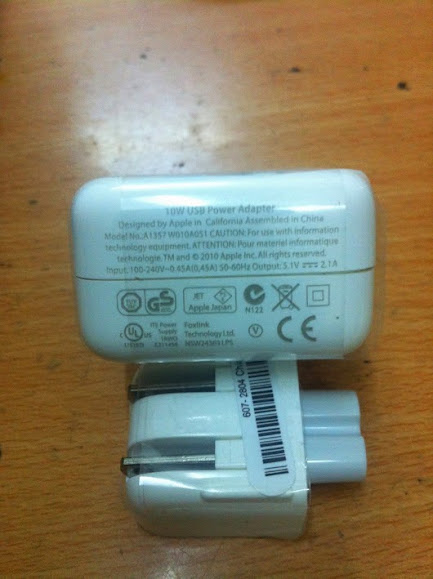
Sạc ipad 10w


Giá: 180.000 vnđ

Bảo hành 12 tháng

sạc ipad 1 . 2 . 3 . 4

sạc ipad mini

công suất 10W

điện áp vào 220v

điện áp ra 5.1v - 2.1a

hàng OEM chất lượng cao . mới 100%

Bảo hàng chu đáo 1 đổi 1 trong thời gian bảo hành.

sac ipad 3 chinh hang
Sạc iPad giá rẻ
sạc ipad 4
Sạc iPad 1, 2, 3, 4
sạc ipad giá rẻ
Mua Sạc iPad ở đâu ?

Sạc ipad iphone 12w


Sạc iPad iPhone


Giá: 200.000 vnđ

Bảo hành 12 tháng

sạc ipad 1 . 2 . 3 . 4

sạc ipad mini

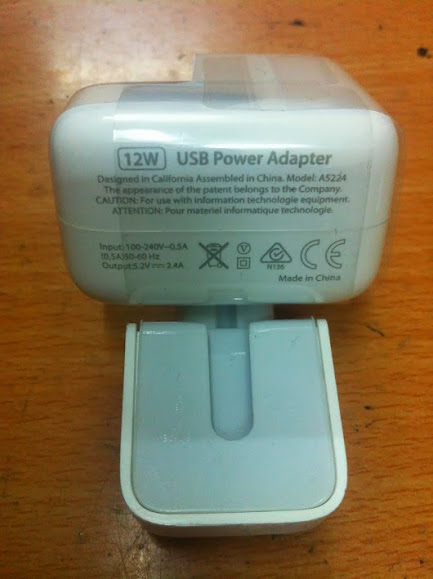
công suất 12W

điện áp vào 220v

điện áp ra 5.2v - 2.4a

hàng OEM chất lượng cao . mới

Bảo hàng chu đáo 1 đổi 1 trong thời gian bảo hành .


sạc ipad giá rẻ
Sạc ipad 12w


sac ipad chinh hang
Sạc ipad 12w


sạc ipad 4
Sạc ipad 12w
Liên hệ ngay 09345 89 505 - 0986 61 3030 để có báo giá tốt nhất

Socket nạp rom bios

Socket Sop8 200 mil

Socket Sop8 200 mil
Socket Sop8 200 mil


Giá: 150.000 vnđ

Chuyên dùng gá BIOS

Mục đích sao chép ROM / BIOS

size 200 - 208 mil

sử dụng gá

AMIC
A25L05P,A25L10P,A25L20P,A25L40P,A25L80P,A25L16P

Atmel
AT25DF041A,AT25DF321,AT25F004,AT25F512A,AT25F2048,
AT25F4096,AT25F1024A,AT25FS010,AT25FS040,AT26DF081A,
AT26DF161A,AT26DF321,AT26F004


EON
EN25B05,EN25P05,EN25B10,EN25P10,EN25BF20,EN25P20,EN25F20,
EN25B40,EN25P40,EN25F40,EN25B80,EN25P80,EN25F80,EN25T80,
6. EN25B16,EN25P16,EN25B32,EN25P32,EN25B64, EN25P64


Excel S e m i c o n d u c t o r   I n c
ES25P10,ES25P20,ES25P40,ES25P80,ES25P16,ES25P32


ESMT
F25L04UA,F25L004A,F25L008A,F25L016A,F25L032A,F25L064A


ST
M25P05A,M25P10A,M25P20,M25P40,M25P80,M25P16,M25P32,
M25P64,M25PE10,M25PE20,M25PE40,M25PE80,M25PE16,M25PE32,
M45PE10,M45PE20,M45PE40,M45PE80,M45PE16,M45PE32


MXIC
MX25L512,MX25L1005,MX25L2005,MX25L4005,MX25L8005,
MX25L1605,MX25L3205,MX25L6405


NexFlash
NX25P80,NX25P16,NX25P32


Chingis
Pm25LV512,Pm25LV010,Pm25LV020,Pm25LV040,Pm25LV080,
Pm25LV016,Pm25LV032,Pm25LV064


Saifun Semiconductors
SA25F005,SA25F010,SA25F020,SA25F040,SA25F080,SA25F160,
SA25F320,


SST
SST25VF512A,SST25LF010A,SST25VF010A,SST25LF020A,
SST25VF020,SST25LF040A,SST25VF040B,SST25LF080A,
SST25VF080B,SST25VF016B,SST25VF032B


Winbond
W25P10,W25X10,W25Q10,W25P20,W25X20,W25Q20,W25P40,W25X40,
W25Q40,W25P80,W25X80,W25Q80,W25P16,W25X16,W25Q16,W25P32,
W25X32,W25Q32,W25P64,W25X64,W25Q64

Thiết bị sao chép Bios Xeltek 500p


Thiết bị sao chép Bios XELTEK 500P

xeltek-superpro-500p


Giá: 4.900.000 VNĐ (liên hệ 0904 380 772)


Thiết bị sao chép BIOS chuyên dụng

Chuyên dùng cho thợ sửa chữa laptop

Chuyên dùng trong lập trình điều khiển tự động hóa ...

Detailed Features

* Supports 26,530 IC devices from 170 manufacturers and continuing.
* Programs devices with Vcc as low as 1.2V.
* Ultra fast programming speed: Programs and verifies 64 Mb NOR FLASH memory in 11.3 seconds and 64Mb EEPROM in 43 seconds.
* Built with 48 universal pin-drivers for support of today’s most complex devices. Universal and device independent socket adapters are available for various packages.
* The programmer operates in either PC hosted mode.
o Under PC hosted mode, a PC controls the programmer via a high-speed USB2.0 connection to program a chip.
* ISP/ICP programming capability through optional ISP/ICP adapter.
* Only IC manufacturer approved programming algorithms provide high reliability. Vcc verification at (+5%~-5%) and (10%~-10%) enhances programming reliability.
* Provides over-current and over-voltage protection for safety of the chip and programmer hardware.
* Compatible with Windows 7 & Vista & XP 32/64 bit
* Includes the following advanced and powerful software functions:
o Chip operation starts immediately upon proper chip insertion in Production Mode.
o The Project function simplifies processes such as device selection, file loading, device configuration setting, program option, and batch file setting into one step.
o Password protection provides security for project files and production volume control.
o The Batch command combines device operations like program, verify, security into a single command at any sequence.
o Serial number generators are available as standard or customer-specific functions.
o A Log file provides quality tracking.